Becsült olvasási idő: 8 perc
Rajzoljunk körbe valamit!
Gyakran találkozunk azzal a feladattal, hogy szükséges képről modellezni. Ez lehet PNG, JPEG, igazából mindegy, a lényeg, hogy egyáltalán nem egy CAD specifikus formátumról beszélünk. Ez valami teljesen más. A képekben az az izgalmas, hogy egy jó minőségű PDF dokumentumból, egy .dxf, vagy .dft dokumentumból pillanatok alatt lehet csinálni egy képet. Arra gondolok, hogy mondjuk szükségem van egy korábbi műhelyrajzra, mert szükséges visszamodellezni CAD környezetbe. Jóformán valaki egy pillanat alatt csinált erről egy képernyőképet és csak egy kép formátumban tárolta el. Na most mit csinálj vele. Jöhet a jó öreg körbe rajzolás. Az egy ismert módszer. Egy vázlatba behúzom az adott képet, erre képes a Solid Edge, majd azt a Solid Edge beépített eszközeivel körbe rajzolom különféle görbe elemekkel. Működik. Éppen csak az a baj, hogy roppant időigényes tud lenne egy-egy ilyen. Nézzünk meg két esetet, amikor talán nem lenne annyira könnyű dolgunk a fent említett módszerrel.

Kontrasztos képek
Amennyiben egy fehér hátlapon találhatóak fekete vonalak vagy fekete alakzatok, akkor igazából igencsak egyszerű az eset, mert ezzel könnyebb dolgozni. Látom azt, hogy hova kell tenni az éleket ahhoz, hogy körbe tudjam rajzolni. Ha én látom, akkor valószínű, hogy egy szoftver is ki fogja ezeket szúrni. Ez az esetem az, amikor valaki korábban készített egy műhelyrajzot és az utókornak már csak egy kép formátum maradt erről, vagy ami még izgalmasabb, hogy papír formátumom van és beszkenneltem a rajzot.

Arra van szükségem, hogy ezen a képen látható körvonalat megszerezzem. Arról volt szó, hogy itt könnyű a helyzet, mert kontrasztos, ugyanakkor viszonylag sok vonal látható a körvonalon belül, tehát lehet, hogy ezzel még lesz némi utómunka. Nézzük meg, hogy milyen eredményt kapok. A módszerhez egy kicsit távolabb kell jönnünk a jól bevált CAD szoftveremtől a Solid Edge-től és hozzá kell nyúlnom egy harmadik fél által kínált szoftverhez. Egy olyan szoftvert keresek, aminél elérhető a kép vektorizálása parancs. Többek között én személy szerint a Microsoft Store-ben is megtalálható Inkspace-t kedvelem, de a QCAD is ugyanolyan jól használható lehet erre a feladatra. Ez a szoftver különböző kép formátummal könnyen megbirkózik, majd ebből egyszerűen képesek vagyunk vektor ábrát létrehozni.

Mit csináljunk a vektor ábrával?
Látható, hogy a vektorábra beállításai igencsak részletesek. Alapvetően igencsak sok pontot és vonalat használ a létrehozáshoz, van lehetőségünk már a vektorábra létrehozása során optimalizálni azt, így csak a szükséges adatokat vinnénk át a Solid Edge-be. A szükséges adatok most jelen esetben a körvonal. Amint megvagyunk az egyszerűsítéssel már csak egy dolgunk van, létrehozni egy .dxf dokumentumot a vektorábrából. Ezt a fájlkiterjesztést már a Solid Edge is könnyen megnyitja és azonnal lehetőségem van azt megnyitni műhelyrajz környezetben vagy akár alkatrész környezetben vázlatként. Gyorsan vissza csatolnék a konvertálásra kicsit. Egészen pontosan a képből hogyan is csináljunk vektor ábrát. Ez a megfogalmazás talán túl tudományos és ha visszamegyünk egy szinttel, akkor mi lenne ha csak simán beütnék google-be, hogy JPG to DXF. Szerencsére a neten kb minden fent van, így nem meglepő, hogyha nem épp egy nagyon titkos projektet szeretnék átkonvertálni, akkor feltöltve egy képet erre az oldalra kb ugyanazt az eredményt érem el, mint a fent említett szoftverekkel. Perszer ennek is van hátrány, pl fel kell töltenem a netre a képet, amit szeretnék vektorizálni, illetve nem tudom további beállításokkal egyszerűsíteni, finomítani a vektor ábrámat.
Nem kontrasztos képek
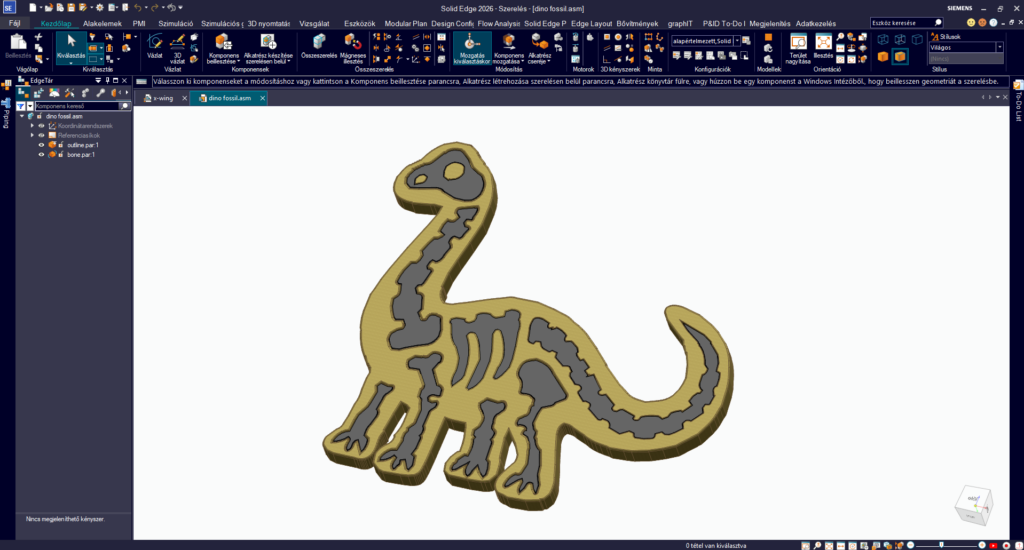
Az alacsony kontrasztú képeknél az a gond, hogy hiányoznak belőle a tiszta fekete és fehér színek és sokszor elmosódnak a képek. Ebben az esetben ha szeretnénk a képből vektor ábrát csinálni azért, hogy később a Solid Edge-ben tudjam szerkeszteni először szükséges kontrasztos ábrát készíteni belőle. Erre működik ugyanúgy a fent említett szoftverek. Van több beépített lehetőség is arra, hogyan csináljuk ezt és persze kérdéses, hogy mi a célunk. A következő példánál egy gyerekjátékot szeretnénk kinyomtatni 3D-be. Ehhez szükséges a körvonala a dinónak, illetve nem csak a külső kontúr, hanem a belső csont váza is. Az előző netes eszközön futtatva a képet az eredmény nem túl kecsegetető, itt már szükséges lesz egy kicsit jobban belenyúlni az ábrába.
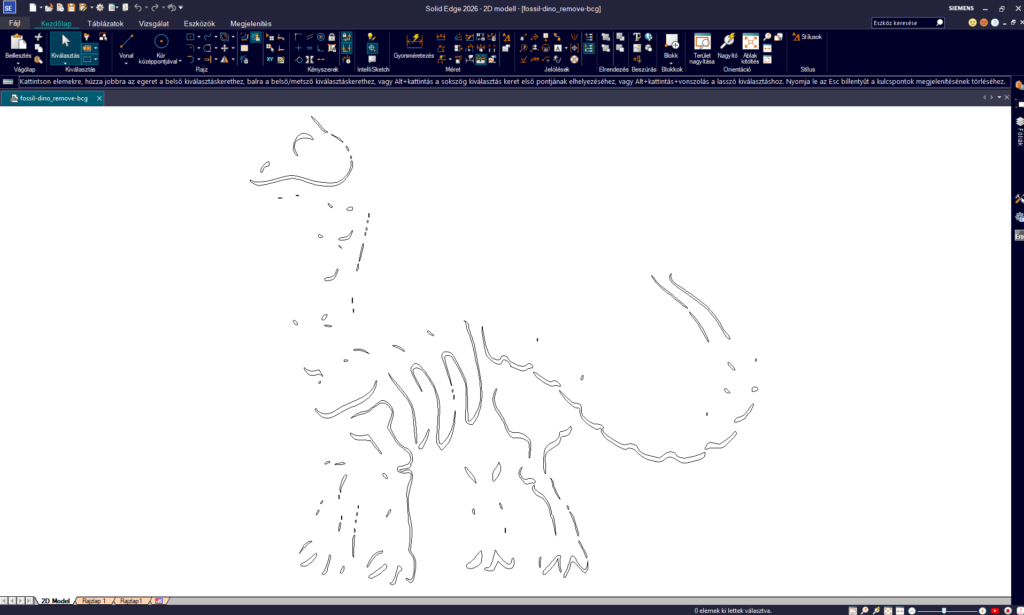
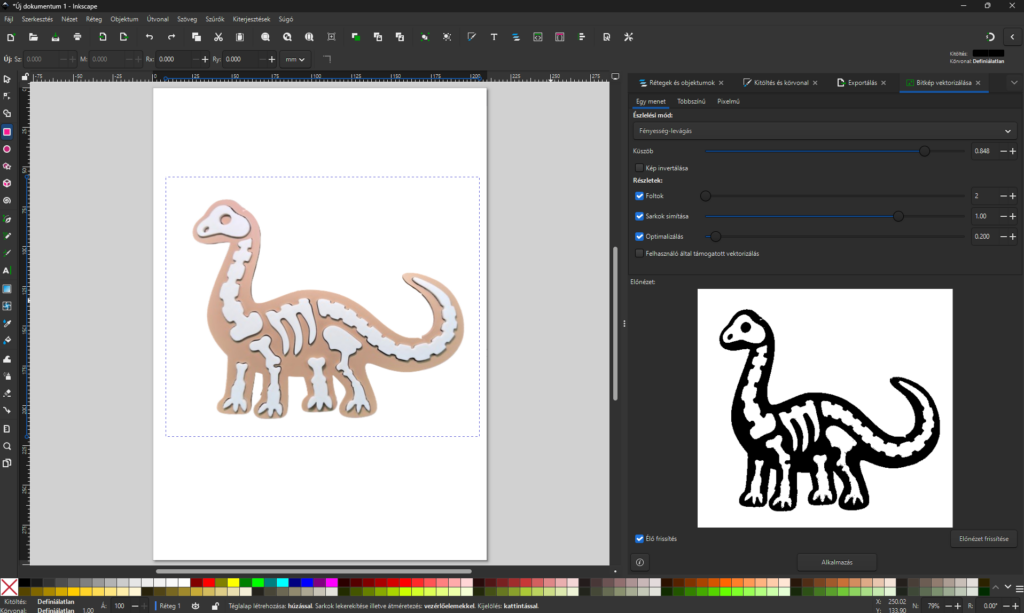
Használjuk a korábban említett szoftvereket, ahol a feladatunk az lesz, hogy a fényesség-levágással a küszöb értéket változtatjuk. Itt nem csak egyszerűen a színek módosítását hajtjuk végre, hanem magát a kontrasztot állítjuk be. Annyi plusz lépést be lehet állítani, hogyha az adott kép rendelkezik valamilyen háttérrel, akkor célszerű azt levágni, eltávolítani. Erre vannak megfelelő eszközeink az Inkspace-ben is, vagy akár a neten is megtalálhatjuk erre a módot. Különböző AI eszközökhöz is nyúlhatunk a mai világban, de nem muszáj mindenbe beletenni és AI powered background removert használni, oda ahol nem is kell. Egyszerűsítsük a feladatot és például itt egy eszköz, amivel gyorsan meg lehet oldani a háttér eltávolítást. Tehát ha megvan a háttér eltávolítás, akkor már a korábban említett eszközzel képes vagyok kontrasztos ábrából vektor ábrát készíteni. Amennyiben a kép invertálását választom opciónak, akkor a belső részek is kirajzolódnak, így ebből is képes vagyok vektor ábrát készíteni.
A többi már csak Solid Edge varázslat
A .dxf fájl importálásnál több beállítási lehetőségem van, vonalvastagságok, színek, stílusok, bár ebben az esetben talán hagyhatjuk a default beállításokat, tekintve, hogy ezek az adatok nem CAD rendszerből lettek exporálva. Ezen felül a Solid Edge-ben van lehetőségem a varázslóban kiválasztani, hogy az adott .dxf melyik Solid Edge sablonba legyen importálva. Van lehetőségem .dft, tehát 2D-s környezetbe importálni, ahonnan méreteket tudok levenni, esetleg tovább finomítani a görbéket. Mivel most arra van szükségem, hogy egy nyomtatható modellt kapjunk, ezért közvetlen alkatrészkörnyezetbe importálhatjuk a görbéket, ahol egy vázlatra helyezzük azt. A vázlatból már ismert módon van lehetőség kihúzni az adott modellt. Pár 3D nyomtatást könnyítő műveletet még elhelyezhetünk, például lekerekítéseket készítünk vagy rövidebb felületeket vonunk össze. Ezután a belső váz szerkezetet is elkészíthetjük és a szerelés paranccsal összeszereljük a két részt. Ha már Solid Edge varázslatról beszélünk valójában nincs is szükségünk két külön .dxf-re, hanem használhatjuk az offset parancsot, amivel a belső csont részeket könnyen elkészíthetjük, és az Alkatrész készítése szerelésen belül parancsot választjuk, amivel igazából játszi könnyedséggel el tudjuk készíteni a teljes modellt. Nincs más hátra, mint az exportálás a megfelelő beállításokkal és a .stl fájlt már küldhetjük is a nyomtatóra.