Becsült olvasási idő: 4 perc
A nagy szerelésekkel való munka kihívást jelenthet régebbi verziójú Solid Edge-ben. Ha már dolgozott nagy szerelésekkel, 500 vagy több alkatrésszel, akkor valószínűleg ismerős a rendszer lassúsága, eseteként összeomlása. Szerencsére a Solid Edge számos opciót kínál a teljesítmény fokozására.
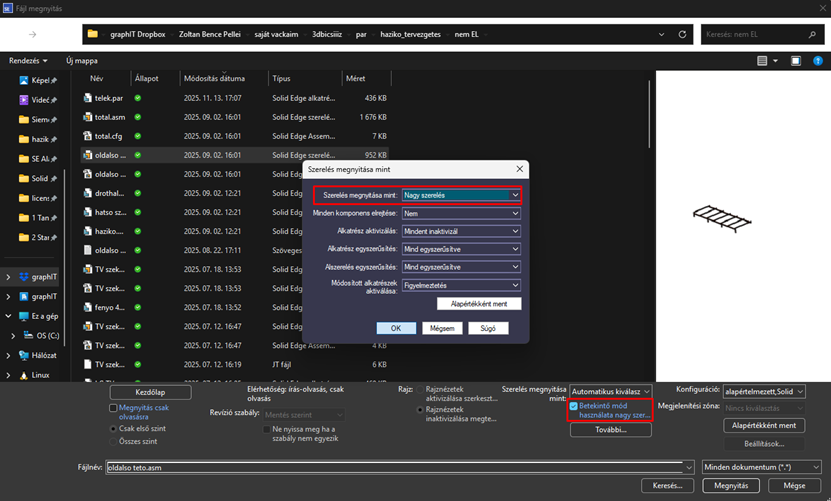
Az újabb Solid Edge már támogatja a teljesítmény központú módot. Egy mód, amiben számos applikáció és megjelenítési beállítás lett finomra hangolva, hogy fokozott teljesítményt nyújthasson nagy összeszerelések alkalmával.
Az beállítások csak a nagy összeszerelési dokumentumok és azok modelltörténet környezetében kerülnek alkalmazásra. A többi dokumentumot a felhasználó és a dokumentumok által meghatározott alapbeállítást fogják használni.
A nagy összeszerelési mód a Beállítások>Szerelés megnyitása, mint fül alatt beállított küszöbérték átlépésével aktiválódik automatikusan. Manuális alkalmazásához a Kezdőlap>Modellek csoportban találhatja a ki-be kapcsolható funkciót (Teljesítmény központú mód).

A teljesítmény központú mód a következő esetekben lép életbe: szerelési fájl megnyitása, aktív szerelésbe nagy méretű alkatrész vagy komponens beillesztése, nagy szerelési csoport megnyitása szerkesztéshez, vagy műhelyrajzból nagy szereléscsoport megnyitása szerkesztéshez.
Megjelenítés beállítások
- Padló tükröződés
- Magas minőség
- Vetületi árnyékok
- Árnyékok a padlón
- Környezeti árnyékok
- Körvonalak
- Mélység árnyékolás
Megjelenítési beállítások
- Beállítások > Beállítások > Megjelenítés
- Árnyékok megjelenítése nézetváltáskor = Kikapcsolva (alapértelmezett: Kikapcsolva, de meggátolja a felhasználót a módosításában)
- Takart élet számítása nézetváltáskor = Kikapcsolva
- Nézet átmenet = Kikapcsolva
- Élsimítás szintje = Kikapcsolva (alapértelmezett: Kikapcsolva, de meggátolja a felhasználót a módosításában)
- Csillogás beállítva 0 értékre
- Árnyékolás használata kijelöléskor = Kikapcsolva
- Árnyékolt felület kiválasztáskor = Kikapcsolva
- Beállítások > Beállítások > Szerelés
- Környező komponensek elhalványítása, kényszer kiválasztásakor a Szereléstörténet alsó részében = Kikapcsolva
- Rejtett vagy nem használt komponensek inaktívvá tétele minden XXX percben = Bekapcsolva
Testek kiemelése
- Gyors kijelölés az alkatrészekre határoló téglalapokkal
Növelheti a nagy szerelések teljesítményét a gyors kijelölés az alkatrészekre határoló téglalapokkal funkció bekapcsolásával a Beállítások panelen a Szerelés fül alatt. Szerelésben, a kurzor egy adott alkatrész feletti megállításával, a kiemelés egy négyszögletes befoglaló hasáb segítségével fog történni, nem pedig az alkatrész összes geometriájának kirajzolásával.

- Gyors kijelölés szerelésekre téglalap megjelenítéssel
Bejelölésével a szerelési csoportok kiemelése egy négyszögletes befoglaló hasábbal történik, a teljes geometriai megjelenítés helyett. Az említett beálltás növeli a megjelenítési teljesítményt a komponensek kiemelése és kiválasztása során. Érdemes megfontolni ezen opciót nagy szerelési munkák alkalmával.
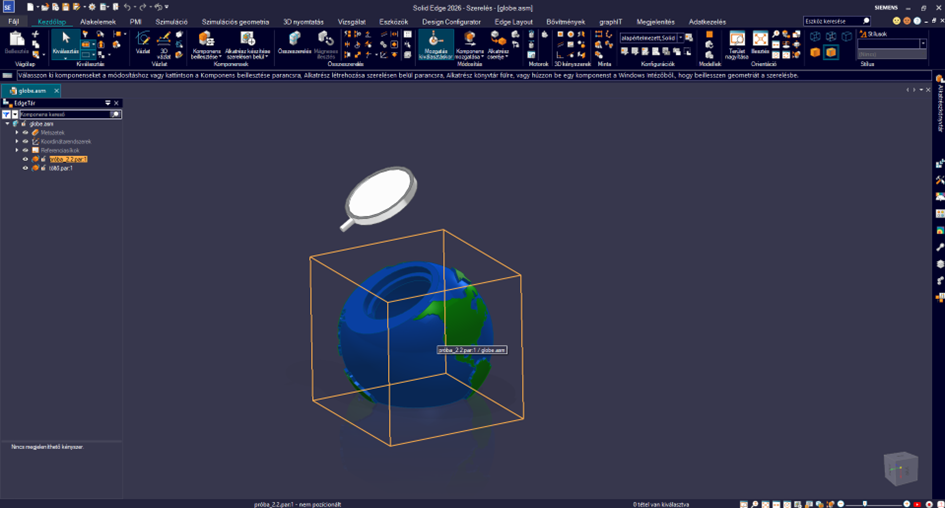
- Gyors kijelölés letiltása szereléstörténetből
Használatával ugyancsak növelhető a teljesítmény. Bekapcsolásával, ha végig viszi a kurzort a modell történeten, a komponensek neve továbbra is megjelenik egy szövegdobozban, azonban a testek nem kerülnek kijelölésre. Kikapcsolásával pedig a fentiekben említett kijelölési módok lépnek életbe.