Becsült olvasási idő: 4 perc
A Solid Edge-ben ha méretezésről beszélünk, akkor nem csupán a műhelyrajz méretezésére kell gondolni, mivel már a vázlat létrehozásában is szerepet játszik a megfelelő méretezés. Amennyiben magyar nyelven használod a Solid Edge-t, akkor a Gyorsméretezés a parancs neve, de ha az eredeti nyelvet nézem, akkor a parancs a Smart Dimension. Találó a név, mivel ezzel a paranccsal szinte bármilyen méretet létrehozhatunk, amire szükség lehet.
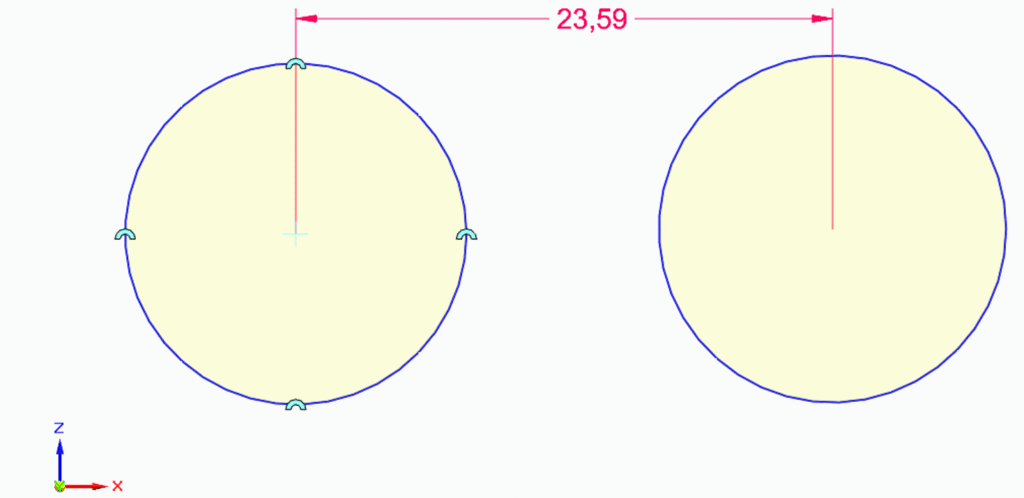
Nézzünk egy egyszerű példát két kör méretezése esetén. A két körre kattintva megkapjuk a vízszintes vagy függőleges középponttól való távolságot.
A Gyorsméretezés Tulajdonságok beállításánál, a függőleges felugró ablak beállításaiban van lehetőségünk érintőket is méretezni. Ehhez egész egyszerűen csak az Érintőleges beállítást kell választani.
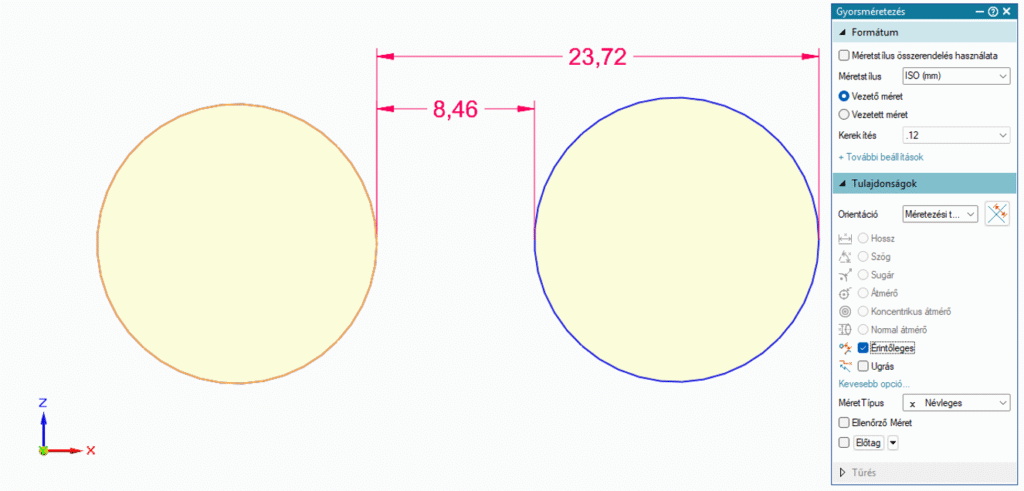
Amennyiben méretezés közben a lenyomva tartjuk a Shift billentyűt, a méret a két kijelölés közötti legrövidebb távolsághoz igazodik. Ezen felül a TippSor-ban van lehetőségünk további beállításokról olvasni, amik megkönnyítik a méretezést.
A méretezés alapja a Base koordináta rendszer. Gyakran előfordul az, hogy a Base koordináta rendszerben nem tudjuk elhelyezni a megfelelő méretet és kénytelenek vagyunk segéd tengelyeket felvenni. A Méretezési tengellyel orientáció választása esetén van lehetőségünk egy mérettengelyt meghatározni vázlatkészítés közben. A Méretezési tengellyel opciót kombinálhatjuk az Érintőleges beállítással.
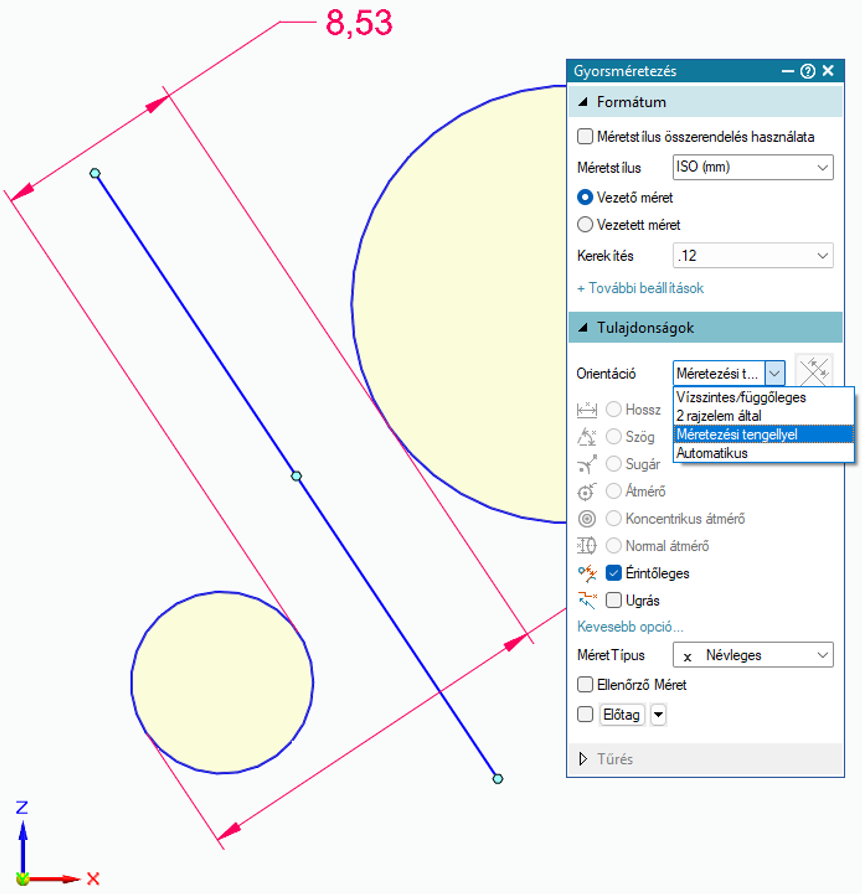
A párbeszéd ablakban láthatjuk, hogy vannak további beállítási lehetőségek. Például egy körív esetében nem mindegy, hogy mit szeretnénk méretezni.
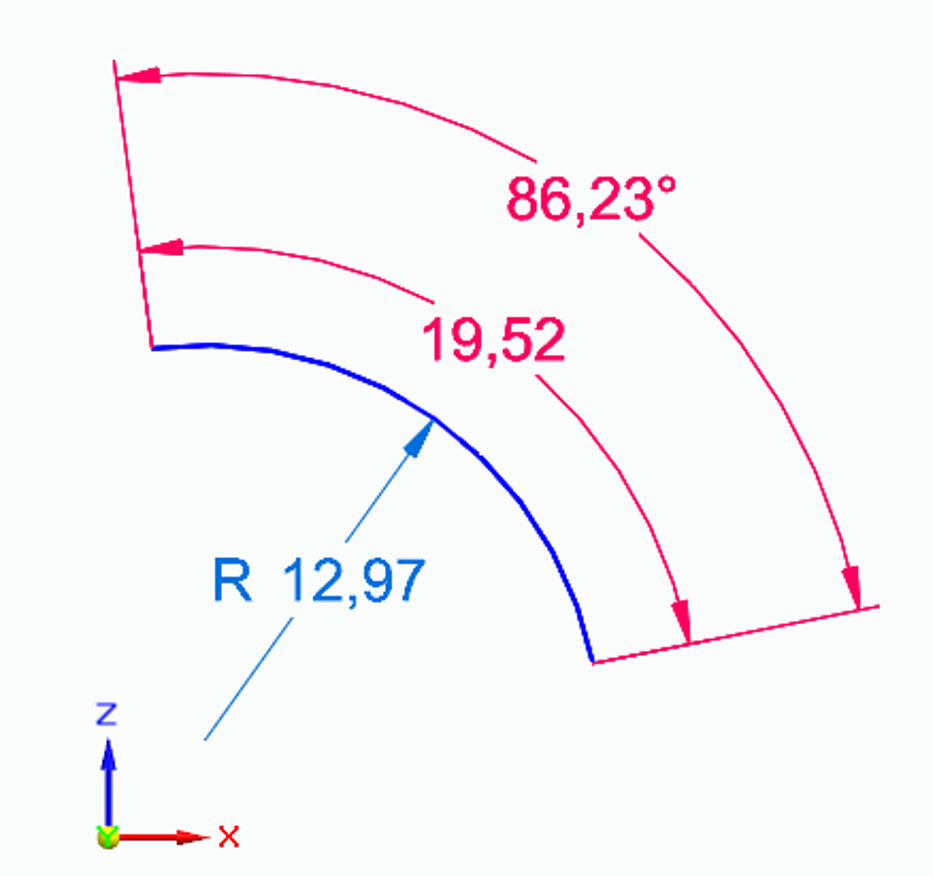
Egy ív legalább három paraméterrel írható le: sugárral, bezárt szöggel vagy ívhosszal. Amikor a Gyorsméretezést választom és az ívre kattintok a Solid Edge első paramétere az ív sugara lesz. Amennyiben az ív szögét szeretnéd megkapni, nyomd le az ’a’ betűt, ha pedig az ív hosszát, nyomd le ismét az ’a’ betűt.
Amennyiben már ismerjük a méretezés párbeszéd ablakot és tovább szeretnénk haladni, hogy minél inkább hatékonyan tudjunk létrehozni vázlatokat és méretezéseket, akkor ideje, hogy megismerjük az automatikus méretezést vázlatkészítés közben. Az IntelliSketch Automatikus méretezés beállításai között megadhatjuk, hogy a méreteket automatikusan készítse el az új geometria létrehozásakor. Fontos, hogy a két beállítás között tudjuk mi a különbség és mit is szeretnénk használni pontosan. Tudnunk kell, hogy amennyiben egy vázlatot létrehozunk a Solid Edge-ben szerencsés azt kényszerekkel ellátni. A méretezés is egy kényszer típus és amennyiben minden újonnan létrehozott geometriára elhelyezünk egy méretet, akkor előfordulhat az is, hogy már további kényszereket nem tudunk elhelyezni az adott vázlatra, mert esetleg túlhatározott lesz. Ezt helyén kell kezelni. Éppen ezért azt javaslom, hogy a parancsban Csak a kézzel beírt értéknél opciót válasszuk annak érdekében, hogy tényleg csak azok a geometriai elemet kapják meg automatikusan a méretet, amit ténylegesen szeretnék.
A fent leírtakhoz, fontos hozzátenni, hogy ezek a méretek nem ugyanazok a méretek, mint műhelyrajz környezetben, így ezeket a méreteket nem kell feltétlen csinosítgatni, megfelelően elhelyezni a vázlat körül. Ehhez viszont hozzá tartozik, hogy minden egyszer elhelyezett méretet van lehetőségem a Méretek átvétele paranccsal előhozni a műhelyrajz környezetben, ami nagyban megkönnyíti a műhelyrajz készítést.