Becsült olvasási idő: 7 perc
Mit tartalmazhat a táblázat?
A Solid Edge MBD – Model-Based Definition – már egész korán elérhetővé vált, viszont még sokan mindig nem ismerik. Pontosabban fogalmazva lehet, hogy már hallottak róla, csak nincs lehetőségük teljes mértékben átállni erre a módszerre. Ezzel a leírásnak nem az lesz a lényege, hogy teljes mértékben megismerjük az MBD-t, csupán egy darabkáját. Amennyiben az MBD-ről szeretnél többet olvasni, akkor itt találsz egy cikket, ami tökéltesen összefoglalja Neked.
Mivel az MBD-ről mindent megtudtál az előző cikkből, ezért kezdjünk bele egy másik rövidebb témába. Egészen pontosan nem is feltétlen MBD-ről van csak szó, mivel a darabjegyzék ugyanúgy megtalálható a műhelyrajz esetében. Most valójában egy olyan esetet szeretnék megmutatni, ami munkám során többször elő jött, a darabjegyzék készítés. Minden bizonnyal már többször használta mindenki a parancsot. Úgy gondolom, hogy több olyan mérnök is van, akik csak az alap funkcióit használja a darabjegyzéknek. Érdemes ránézni, hogy valójában sokkal több is rejlik a beállításokban és testreszabásban, mint azt elsőre gondolnánk.

Darabjegyzék a szerelésben
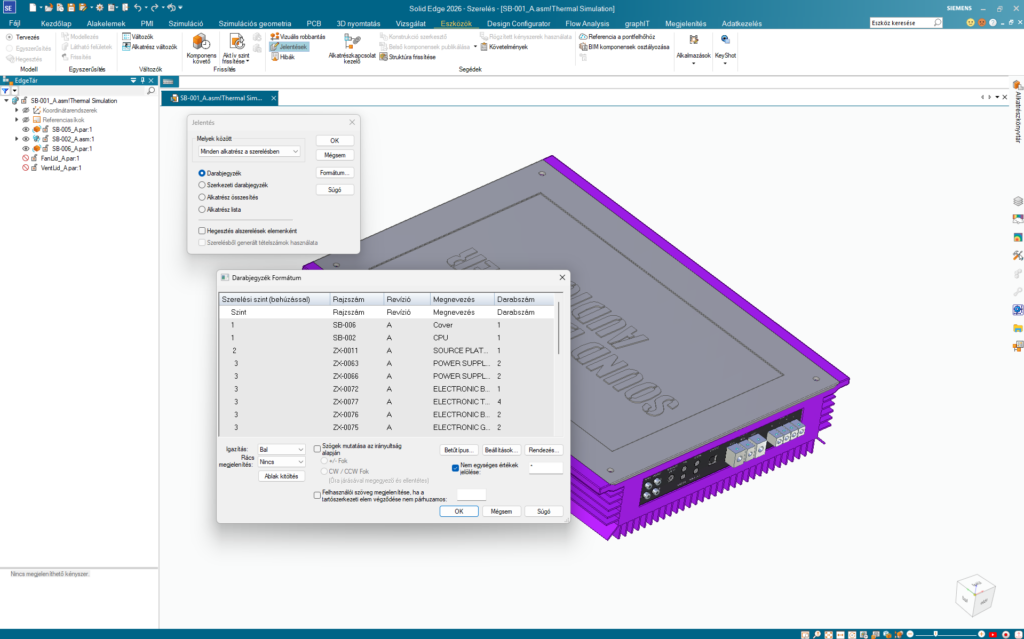
Ahogy kezdtem, nem is muszáj elmenni teljesen műhelyrajz környezetig. Egész egyszerűen .asm környezetben elég a Jelentések parancsot használni. Több lehetőségünk is van, mint például a Darabjegyzék, Szerkezeti darabjegyzék, Alkatrész összesítés, Alkatrész lista. Már az alaptanfolyamon is találkozunk ezekkel, mi mit jelent, illetve milyen testreszabási lehetőségeink vannak. További beállítással is találkozunk a Formátum mezőben, ahol mindegyik táblát testre tudjuk szabni különféle hivatkozásokkal. Miután elkészült a darabjegyzék, ezt el tudjuk menteni szöveges formátumba, amit a szereléssel együtt tudunk kezelni a PLM rendszerünkben, de akár a Teamcenter Share felületre is menthetjük közvetlenül a projekt mappájába, hogy minden egy helyen legyen.
Darabjegyzék rejtelmei
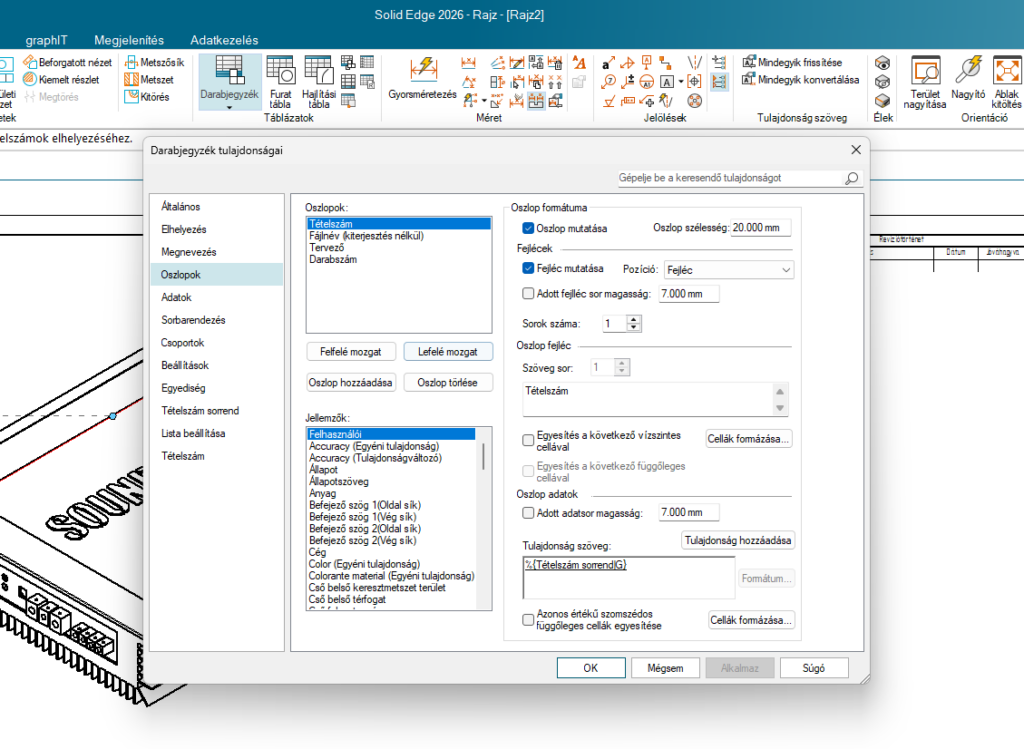
Most már áttérhetünk a darabjegyzékre műhelyrajt környezetbe. A műhelyrajz készítésnek is vannak kisebb trükkjei, nem kell minden esetben lerakni a különböző nézeteket, nem csak a Rajznézet készítés varázsló futtatása parancsot tudjuk használni. Van lehetőségünk a Standard nézet létrehozására is, ami különösen makrók futtatása esetében tud a segítségünkre lenni. Darabjegyzék létrehozásánál érdemes addig szerkeszteni a darabjegyzéket, míg nem helyeztük le a táblázatot. Például a Tételszám elhelyezésénél az automatikus beállítás, hogy a darabszámot elhelyezi az alsó szövegben, innen ki tudjuk venni a pipát. Ez után az Oszlopok között érdemes szétnézni. Például tartószerkezet készítésénél hozzáadhatjuk a vágási hosszat. Eltüntethetünk vagy átnevezhetünk különböző oszlopokat. Érdemes megnézni, hogy itt ez mind-mind hivatkozás.
Ezeket a hivatkozásokat ki tudom jelölni, másolni tudom, szerkeszteni is van lehetőségem. Azért lehet ez érdekes, mert bizonyos tulajdonságok nem biztos, hogy feltétlen grafikus kapcsolatból ered. Esetleg bizonyos tulajdonságokat nem szerelés, hanem alkatrész szinten visszahivatkozni és a megfelelő hivatkozás beállításával tudom elérni ezt a célomat. Van lehetőség egyedi Oszlopot létrehozni, amiben kézzel össze tudom állítani a szükséges hivatkozást, például hozza elő, hogy egy adott komponenst gyártani szükséges, vagy megvásárolni, belső vagy külső alkatrész. Gondoljunk a szépségre is. Amennyiben szeretnénk egy fogópontot módosítani, akkor az Elhelyezés fülön van lehetőség sarokpontot rögzíteni, így máris könnyebb elhelyezni például a szövegmező mellé.
Lista beállításai
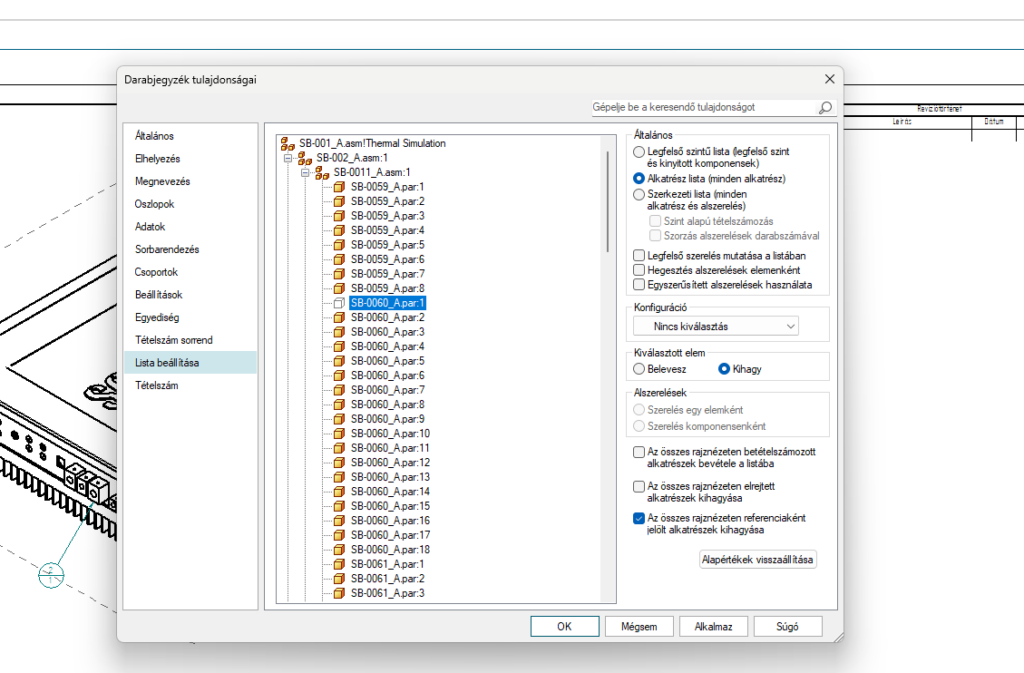
Ennél a lépésnél van lehetőségünk megmondani, hogy milyen alkatrészeket szeretnénk látni a Darabjegyzékben. A Legfelső szintű lista tartalmaz minden alszerelést és alkatrészt, ami a szerelésben van, viszont a ’lentebb’ található alkatrészeket nem fogod látni ebben. A többi beállítás is viszonylag egyértelmű, elegendő elolvasni a leírást ezekről, esetleg a sugót meglátogatni. További érdekesség, ami megkönnyíti a munkánkat az a képernyőkonfigurációk használata. Ezt már korábban a szerelés környezetben szükséges létrehozni, definiálni, ami nem csak a darabjegyzék készítését segíti, hanem a tervezés során is hasznos lehet. Amennyiben tovább szeretném konfigurálni, hogy melyik alkatrészre van szükségem és melyikre nem, akkor akár egyesével is van lehetőség belevenni a jegyzékbe vagy éppen kihagyni. Ezen felül van még egy nagy segítség és talán nem is használjalak olyan sokan. Ez az alszerelések kezelése egyesével. Egészen pontosan van lehetőségünk arra, hogy alszereléseket egy elemként vagy komponensenként szeretném a listába látni.
Mit lehet még beállítani?
Valójában több lehetőséget és parancsot is kihagytam, pont azért mert a feladat tudja meghatározni, hogy éppen melyik beállítást kell alkalmaznom. Vannak egyedi beállítások, csoport beállítások és így tovább. Ezeket mind megismerhetitek a graphIT tanfolyamain, ahol nem csak általános alkatrészekkel és általános problémákkal találkoztok, hanem akár a saját alkatrészekkel, szerelésekkel is tudunk dolgozni, pont amiatt, hogy már a Ti környezetetekben tesztelhessük a rendszert és együtt állítsunk be előre definiált mentett darabjegyzékeket, hogy ne kelljen mindig előröl kezdeni.
Ha már létrehoztuk a darabjegyzéket, akkor van még pár dolog, amit érdemes megnézni. Dupla LMB a darabjegyzékre és elérhetővé válik a menü amit keresünk. Amennyiben a fejlécben a szöveget utólag szeretnéd módosítani vagy esetleg az oszlop szélességet szeretnéd állítani, ugyanitt megtalálható. Mi most nem ezt keressük. Amit keresünk az a bal felső sarokban található menü. RMB klikk a sarokba.
Kiemelés – rákattintva a cellába megmutatja az alkatrészt a szerelésben
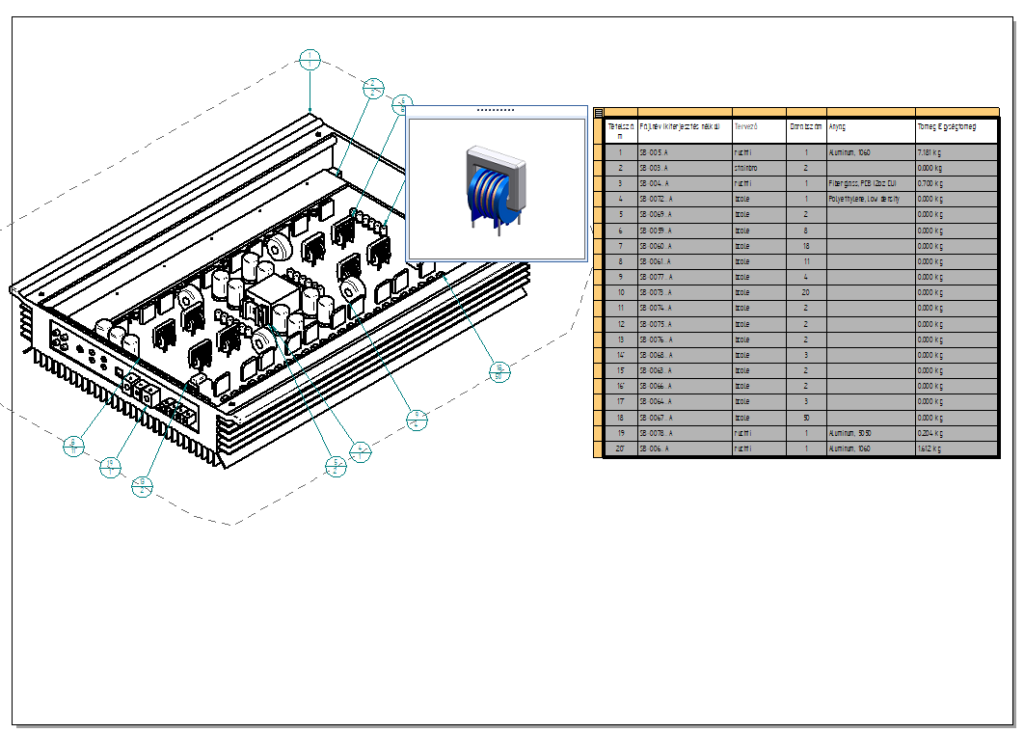
Miniatűrök – kurzort adott cella fölé visszük, megmutatja az előnézeti képet
Tulajdonság szöveg mutatása – cella felülírás engedélyezése
Tulajdonságok – visszatérünk a darabjegyzék tulajdonságba