Becsült olvasási idő: 4 perc
A satu elhelyezése a megmunkálandó alkatrész körül egy visszatérő kérdéskör. Már foglalkoztunk vele egy videó erejéig. A mostani cikkben végig vesszük azokat a lépéseket, hogy az NX Reuse Library segítségével, hogyan tudjuk hozzá adni a munkadarabhoz / megmunkálási összeállításhoz a satut, majd gyorsan be is állítani.
Előkészületek
A megfelelően létrehozott satu összeállítás lehetővé teszi, hogy minden fájlban különböző pofa távolsággal használjuk ugyanazt a készüléket, anélkül, hogy minden alkalommal új másolatot kellene készíteni. Első lépésben készítsük elő az összeállítást, amely tartalmazza a komponenseket – az alaptestet (satu_allo_test.prt) és a mozgópofát (satu_mozgo_test.prt).
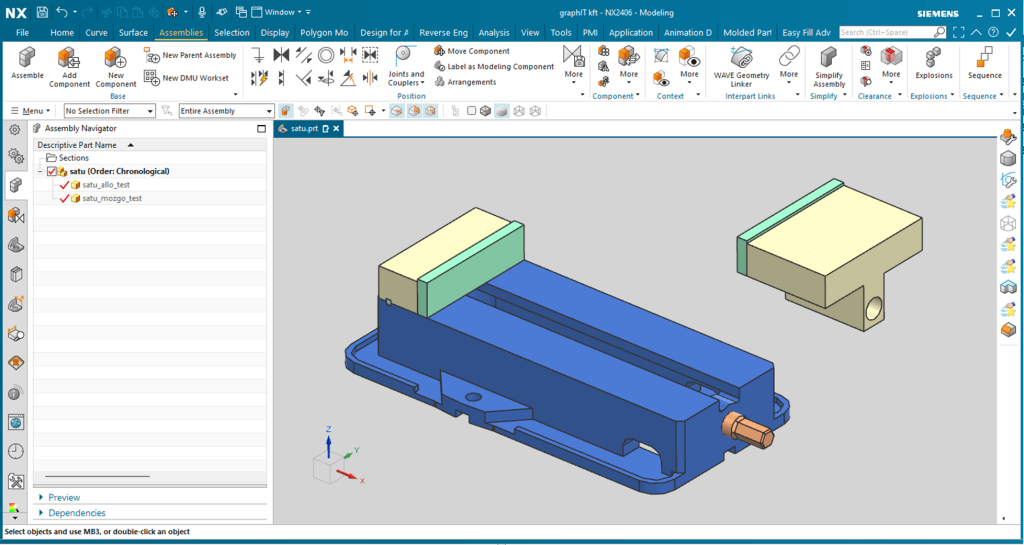
Következő lépésben megadjuk a megfelelő kényszereket – jelen esetben egy központosítás (Center) és egy érintés (Touch) – az alaptest és a mozgópofa összeszereléséhez.
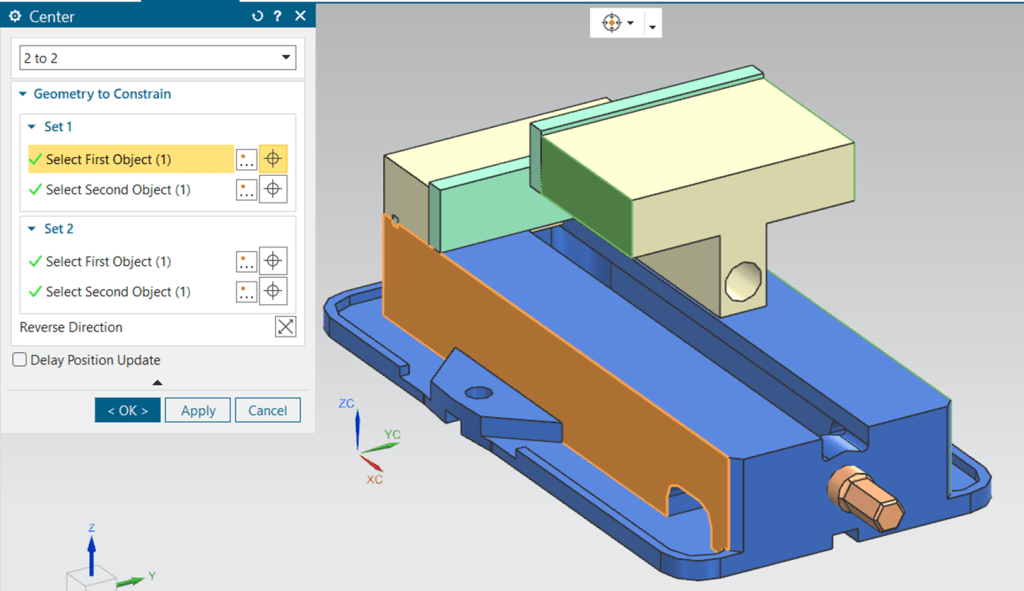
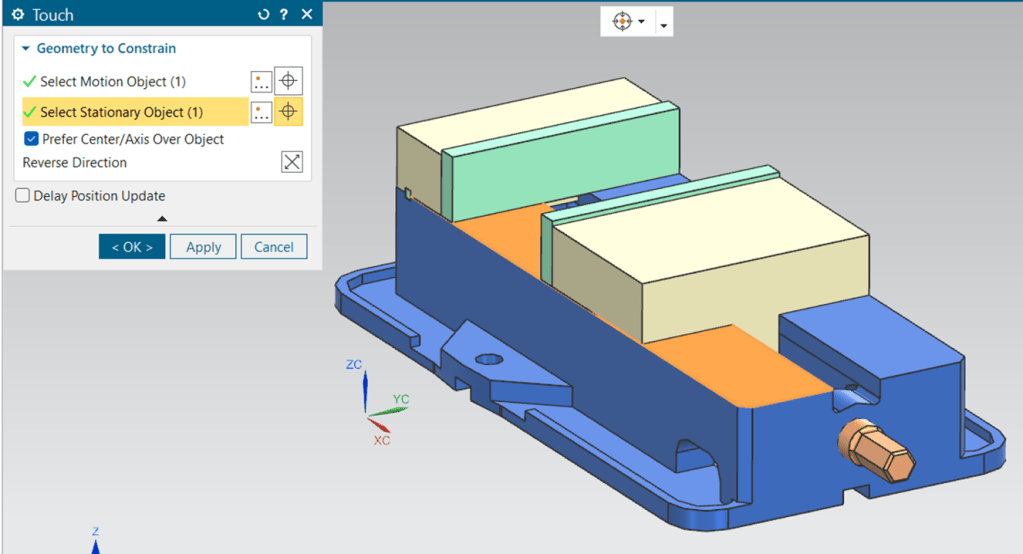
Az összeállítás készen áll. Ezután a későbbi munka megkönnyítése érdekében elkészítjük azokat a kényszereket, amelyeket a jövőbeni projektekben használunk. Ehhez létre kell hoznunk egy új szülő összeállítást – amelyben az ideiglenes munkadarabunk body-ként jön létre.
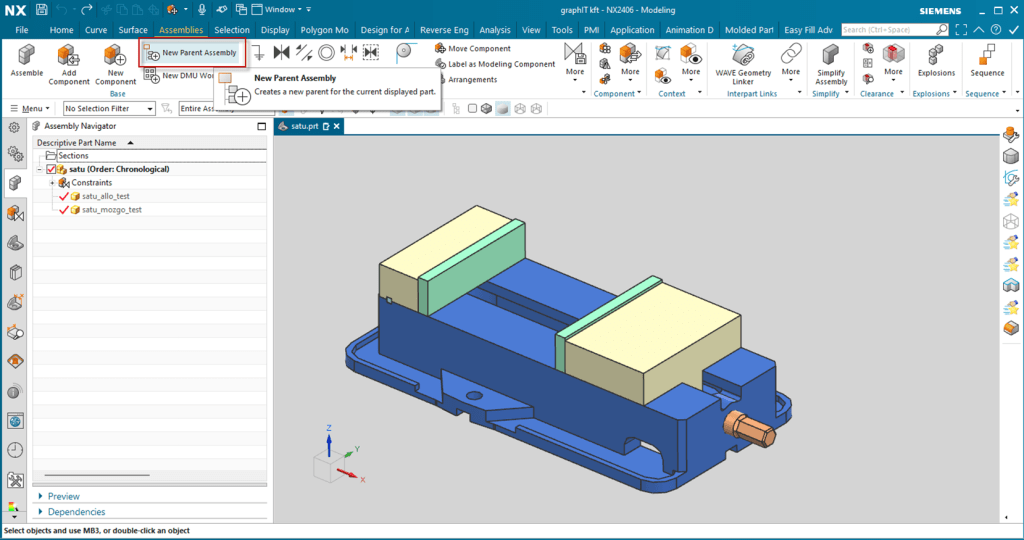
Az összeállításban hozzunk létre a Block paranccsal egy testet.
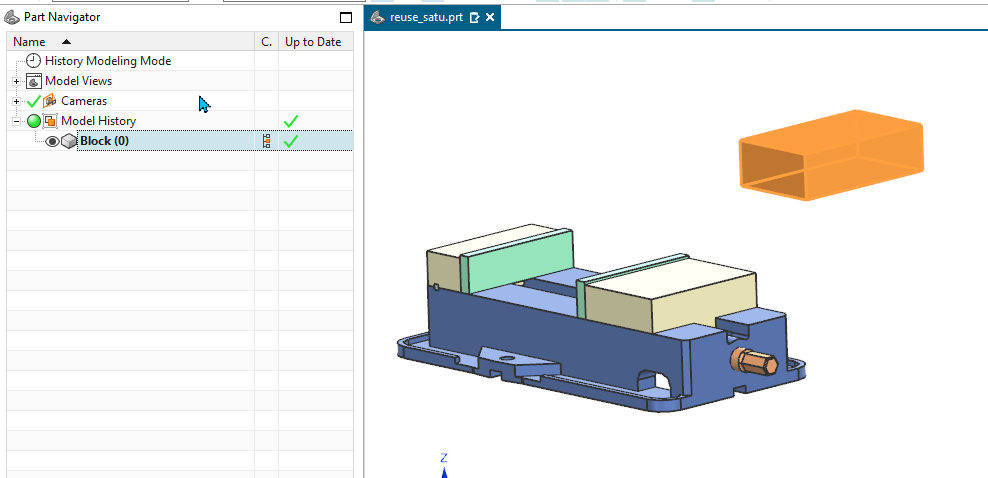
Hozzuk létre a „block” és a satu közötti kényszereket:
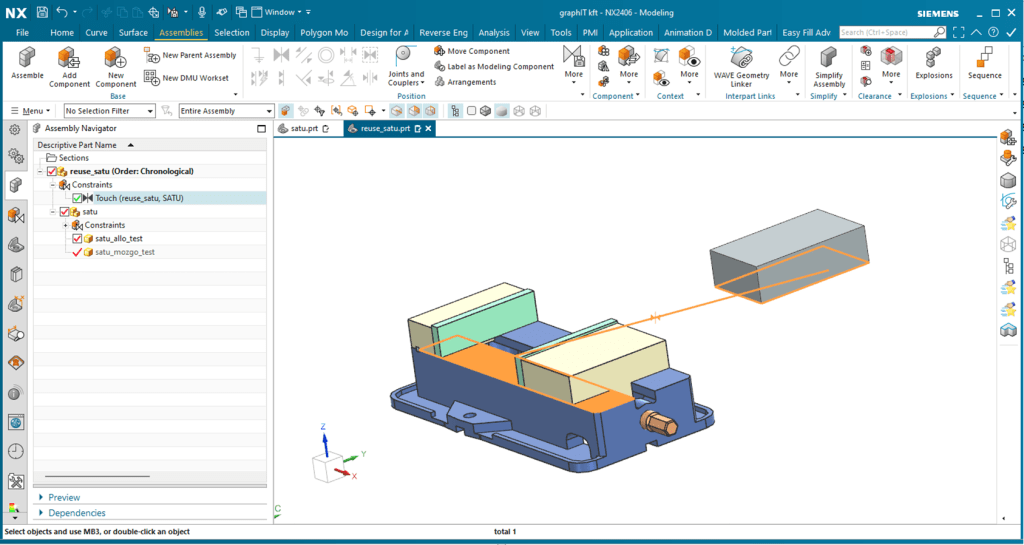
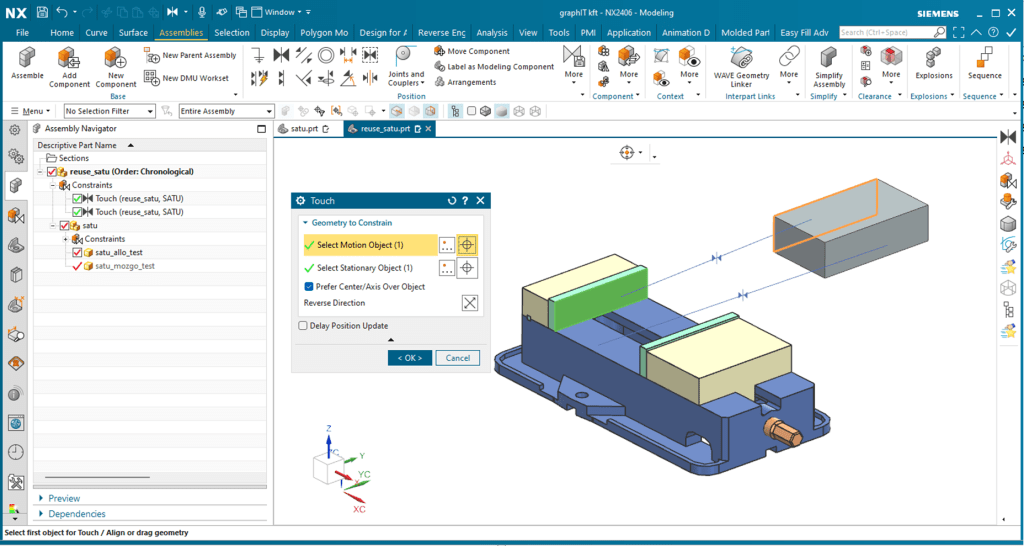
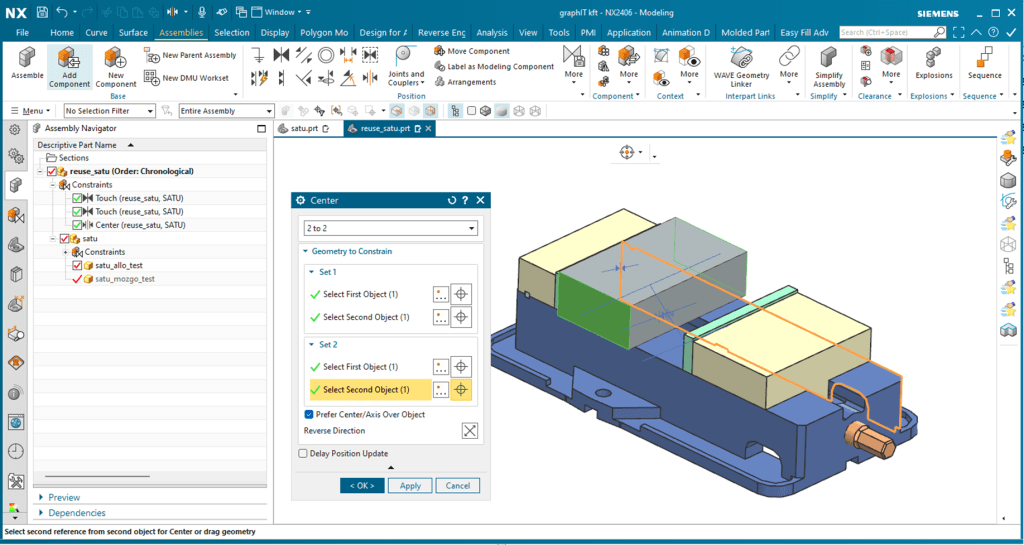
Végül a mozgópofát kötjük hozzá a munkadarabhoz. Ez az utolsó kényszer, amit itt megadtunk. Jelenleg a „Conflicts with other constraints” üzenet jelenik meg a túlhatározottság miatt, de ezzel nem kell most foglalkoznunk, OK-val jóváhagyjuk.
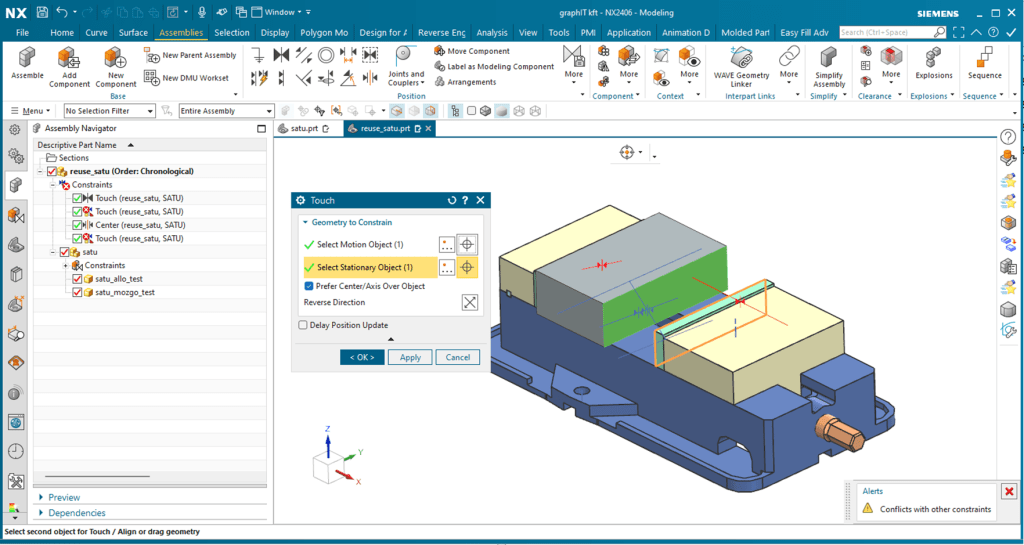
Ahhoz, hogy most beállított kényszereket később tudjuk használni és csak a munkadarabhoz kelljen majd kötni, használjuk a „Remember Constrain” parancsot
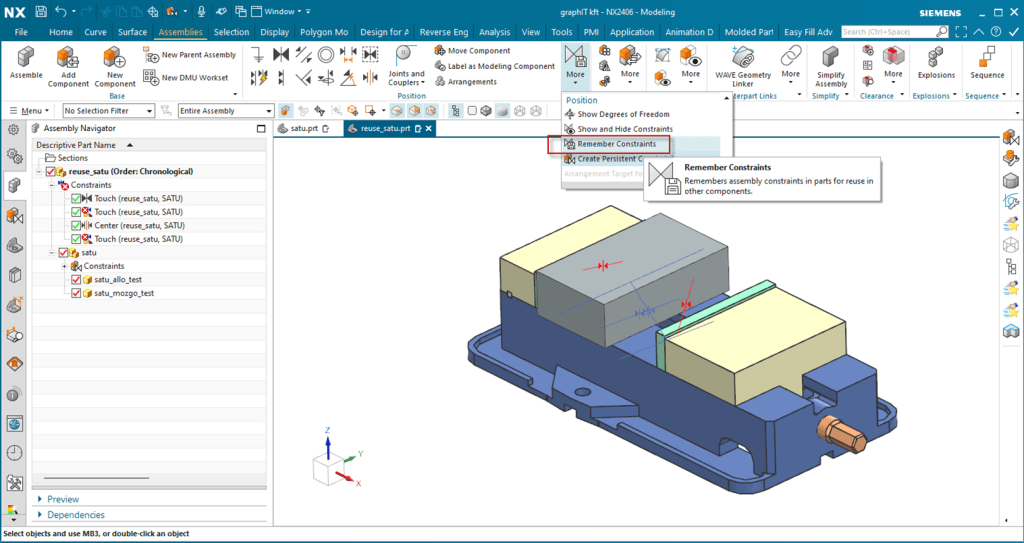

Ezek után mentsük el a fájlokat egy tetszőleges könyvtárba, a példában a C:\Siemens\Reuse\satu mappát használjuk. A „reuse_satu.prt” csak egy ideiglenes fájlként használtuk, de egy esetleges későbbi satu/munkadarab készerezési módosítás lehetősége miatt tartsuk meg – de akár törölhető is.

Lépjünk az NX-ben a „Reuse Library” fülre a navigátorsávban, majd hozzunk létre egy új könyvtárat az „Add Library” paranccsal és mutassuk meg a létrehozott satu könyvtárat. Létrehozás után, jobb klikk és „Application Task”, ahol adjuk mag, hogy a modellező mellett a Manufacturing modulban is látszódjon a lista.


Beépítés
Nyissuk meg a munkadarabunkat, vagy a már kész megmunkálás setup-ot és a Reuse Library-ból húzzuk be a munkadarab modellterébe a Satu-t.

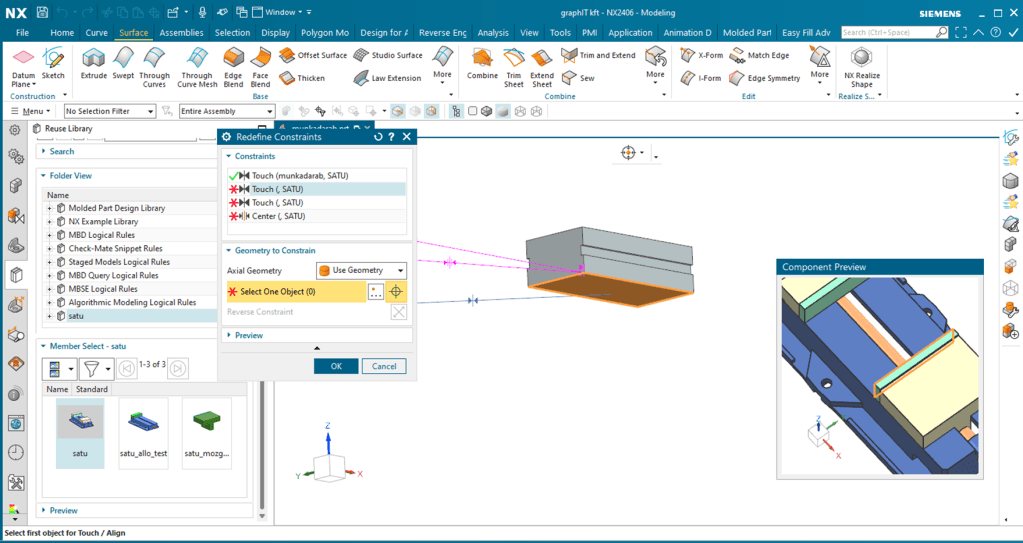
A satu munkadarabba történő beépítését követően felugrik a „Remember Constrain” ablak, amiben az előzőleg felépített kényszereket tudjuk a munkadarabhoz csatolni – válasszuk ki a megfelelő felületeket.

Utolsó lépésént a mozgó pofán jobb klikk és az „Override Position” paranccsal pedig oldjuk fel a kényszerek közötti ellentmondásokat.
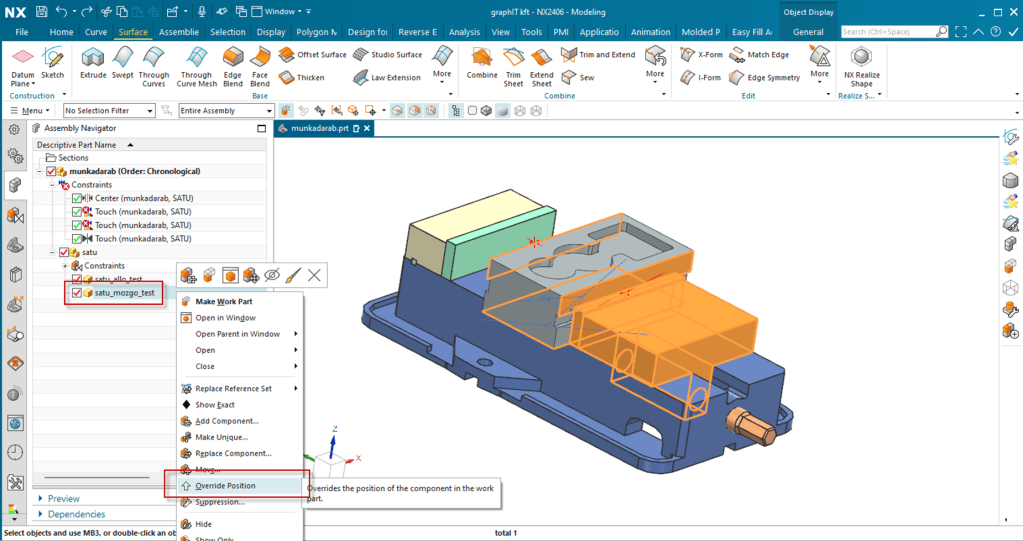

Az így elkészített összeállítást akárhányszor felhasználhatjuk a satu lemásolása nélkül. Fontos ,hogy a satu hozzáadásakor –, amikor a kényszereket újradefiniáljuk – figyeljünk az alkatrész és a satu egymáshoz viszonyított tájolására.
Próbálja ki az NX funkcióit az ingyenes felhőalapú próbaverziókban:
Siemens NX felhős próbaverzió regisztráció