Becsült olvasási idő: 4 perc
Az NX vázlatkészítője számos olyan beállítással rendelkezik, melyek kapcsolgatásával az általunk kívánt vázlatkészítési automatizmusokat és megjelenítéseket tudjuk személyre szabni. Ezekből a beállításokból mutatunk be néhányat. A beállítások a File → Utilities → Customer Defaults alatt történnek.
A megrajzolt geometria skálázása – első méret alapján
Abban az esetben, ha egy vázlat geometriáját rajzoljuk meg legelőször – anélkül, hogy minden görbe után egyből méretet raknánk le – előfordulhat, hogy a rajzolt geometria jelentősen más méretű, mint a kívánt érték és a vázlatunk „összeeshet”, mert csak a mérethez tartozó görbe változik, minden más a megrajzolt méreten marad. Ebben az esetben az első méret elhelyezésekor lehetőségünk van arra, hogy a geometria aktuális és a kívánt méret arányának megfelelően a teljes vázlatot skálázza az NX. Fontos, hogy a második mérettől, már nem él ez a lehetőség. Az új vázlatkészítő meg kérdezi az első méret lerakásakor, mely opciót akarjuk használni, a klasszikus pedig a beállításnak megfelelően hajtja végre.
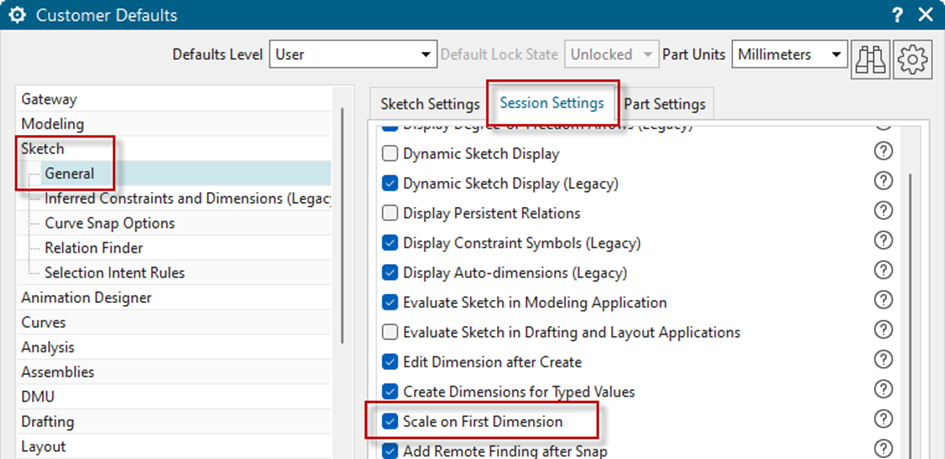
Customer Defaults → Sketch → General → Session Settings → „Scale on First Dimension” (Régebbi NX esetén „Scale on First Driving Dimension”
Vázlat origó megadása
Az új megoldó megjelenésével módosult a vázlat létrehozásakor az origó megadási lehetősége. Alapértelmezetten nem látjuk annak a „Use Work Part Origin” megadási lehetőséget, és a vázlatból a Reattach -al tudjuk csak megadni. Kapcsoljuk be a lehetőséget a Customer Defaults → Sketch → General → Session Settings → „Display ‘Origin Method’ on Create Sketch Dialog” opciónál.
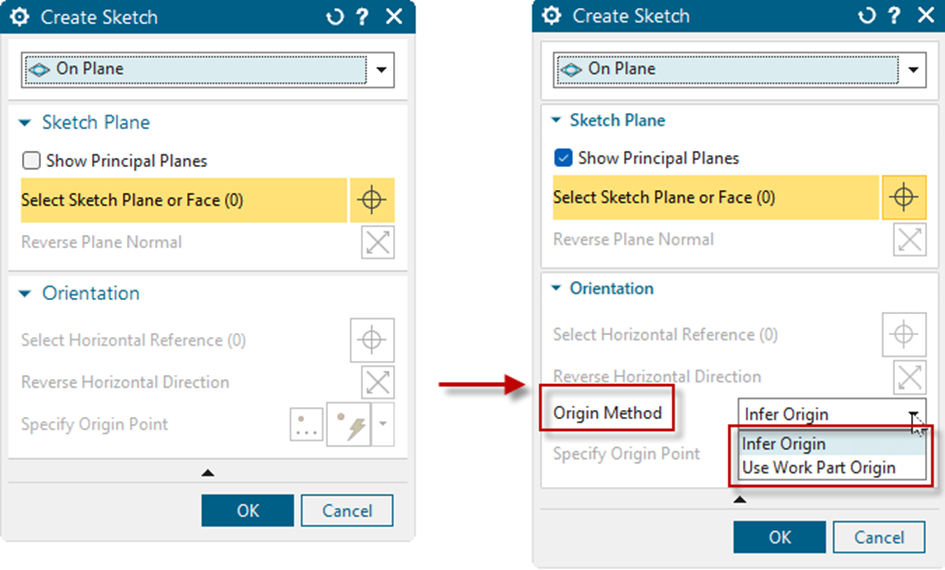
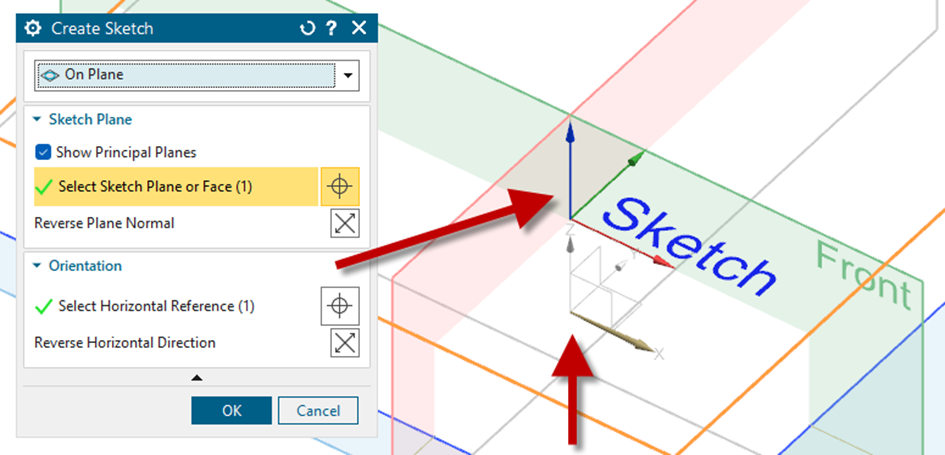
Egy másik lehetőség: ha mindig a munkafájlhoz tartozó origót akarjuk használni – pl.: szimmetrikus alkatrészek vázlatai – akkor azt is be lehet állítani, hogy a vázlat origója, mindig a munkafájl origóját használja.
Customer Defaults → Sketch → General → Session Settings → Origin Method → „Use WorkPart Origin„
Méretszám és kényszer magassága
Beállíthatjuk a vázlat méretszám és a kényszerek megjelenítésének a méretét.
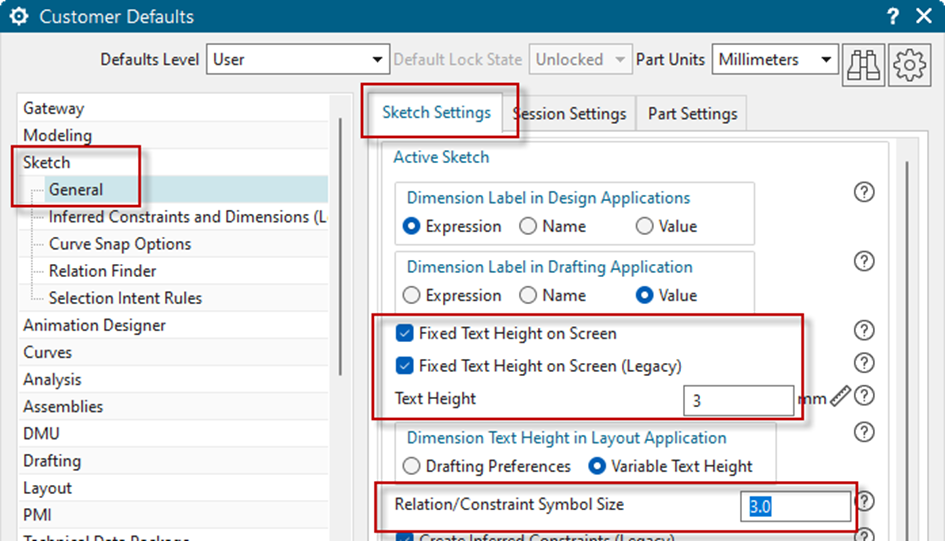
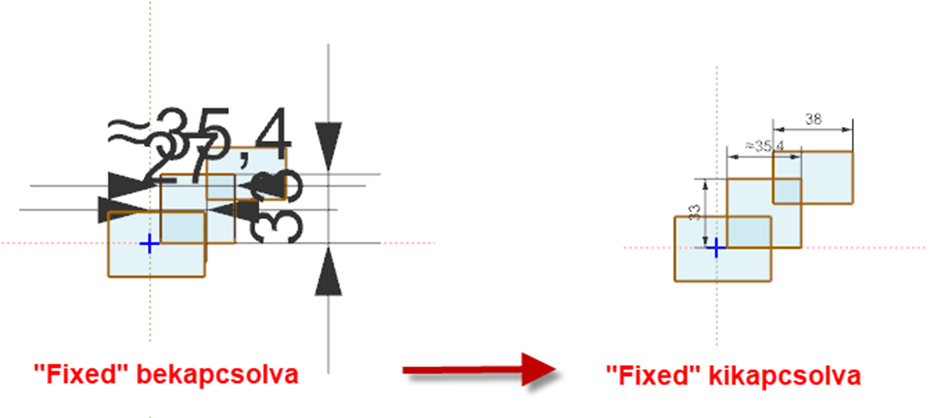
Ha „fix” a méret akkor a képernyőn mindig azonos méretet látunk, ha nem akkor a vázlat méretét tartja meg. A „legacy” a klasszikus vázlatkészítőre vonatkozó kapcsoló.
Vízszintes és függőleges igazítás kényszerek elhelyezése (Alignment)
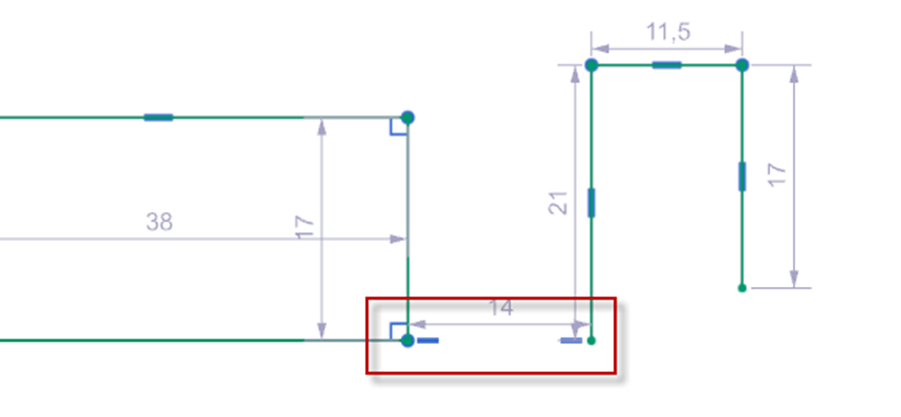
Klasszikus vázlatkészítő esetén a rajzolás közben az NX megtalálja egy már meglévő geometria pontjait és ehhez képest vízszintesen és függőlegesen is beigazítja automatikusan a lerakandó görbét. Viszont a kényszert nem helyezi el automatikusan. Ahhoz hogy ez megtörténjen be kell kapcsolni a Customer Defaults → Sketch → Inferred Constraints and Dimensions (Legacy) → Create Alignment Constraints (Legacy) – opciót
További beállítások
- Ha kikapcsoljuk a Customer Defaults → Sketch → General → Session Settings → „Change View Orientation” opciót, a vázlat létrehozása után nem fordul be a vázlatra merőlegesen.
- Referencia görbe látszódjon a vázlatból kilépve is: Customer Defaults → Sketch → General → Sketch Style → „Display Reference Curves”
- Referencia méreten legyen zárójel: Customer Defaults → Sketch → General → Sketch Style → „Add Parentheses to Reference Dimensions”
- További - nemcsak Sketch beállítások:
- https://digitalisiker.com/2020/09/16/nx-cad/
- https://digitalisiker.com/2021/11/17/uj-vazlatkeszito-melysegi-szuro-nx-sketch-egyperces-nx-tippek/
Próbálja ki az NX funkcióit az ingyenes felhőalapú próbaverziókban:
Siemens NX felhős próbaverzió regisztráció