Becsült olvasási idő: 3 perc
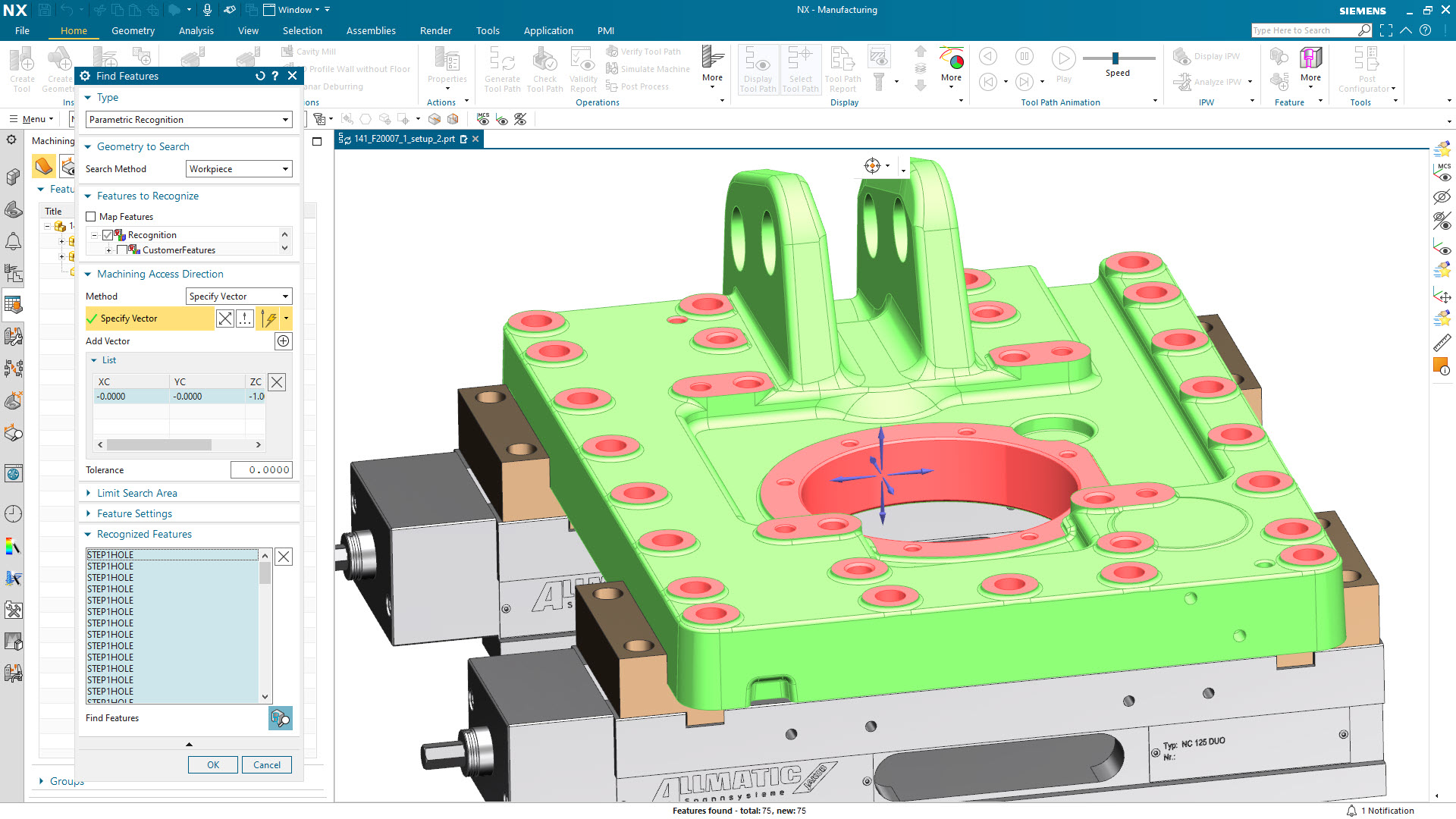
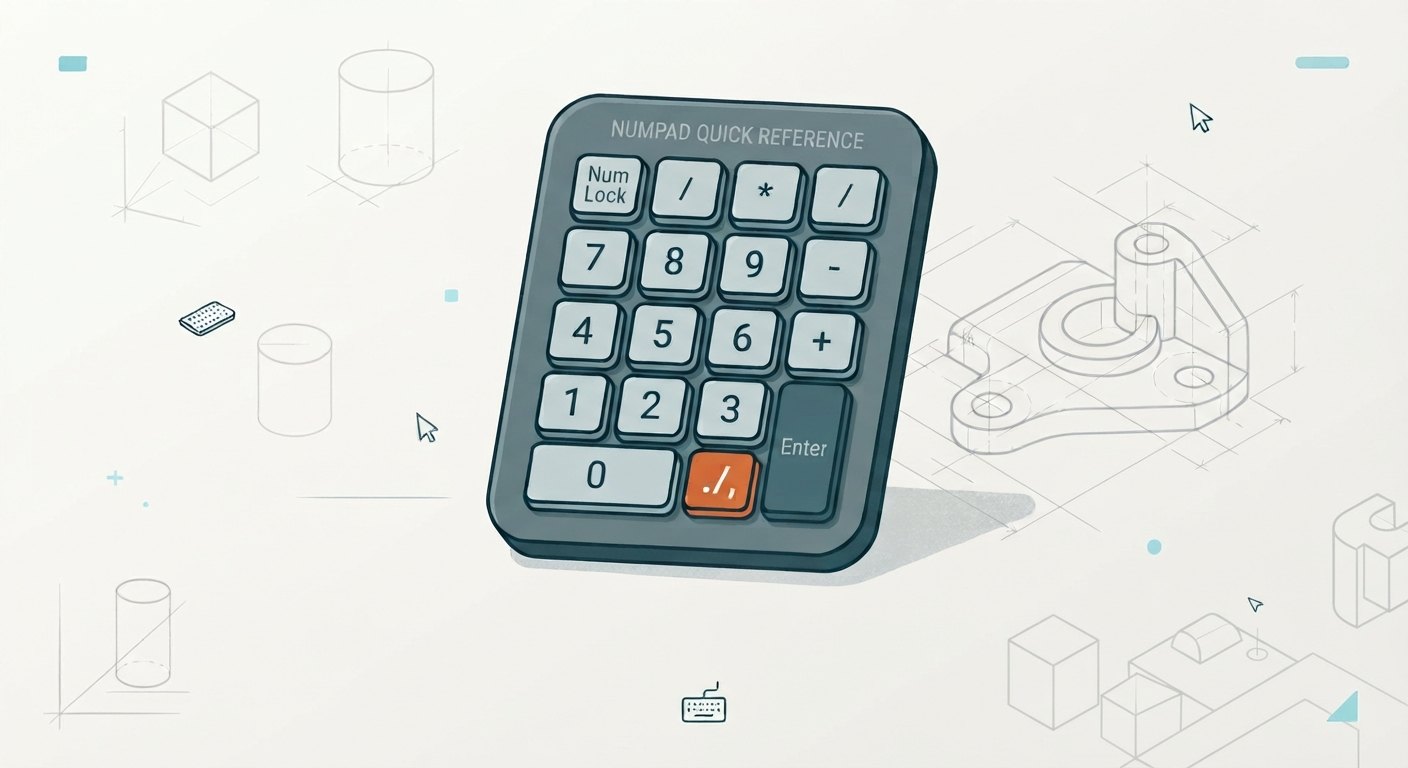
A Designcenter (NX) a numerikus mezőkben mindig pontot vár tizedesjegyként, függetlenül a Windows nyelvi beállításától. A magyar billentyűzetkiosztásban viszont a numerikus billentyűzet tizedes gombja vesszőt ír be – pont helyett.
Ez nem NX-beállítás kérdése, más CAD/CAM szoftverek is általában pontot várnak a numerikus mezőkben, tehát a javítást Windows/billentyűzet szinten kell elvégezni, viszont, ha átállítjuk Windows-on belül a karakterkészletet, akkor más program is a pontot kapja a vessző helyett pl.: Excel.
A legnépszerűbb megoldás
Az AutoHotkey nevű ingyenes, nyílt forrású eszközzel egy alkalmazás-specifikus billentyű-átirányítást hozunk létre: a szkript csak akkor íratja ponttal a tizedesjel gombját, ha az NX ablaka (ugraf.exe folyamat) van használatban — minden más programban (Excel, Word stb.) a gomb változatlanul vesszőt ír továbbra is.
A megoldáshoz nem kell admin jog és nem kell telepíteni semmit: az AutoHotkey ún. portable (ZIP-es) változatát használjuk, ami egy önálló, közvetlenül futtatható programfájl, telepítő nélkül. Ez azért fontos, mert sok ügyfélgépen a felhasználónak nincs rendszergazdai jogosultsága, így sem programot telepíteni, sem windows registryt szerkeszteni nem tud.
Letöltés
- Nyisd meg a hivatalos letöltő oldalt és töltsd le a ZIP verziót : autohotkey.com/download
- Csomagold ki egy olyan mappába, ahova a felhasználónak biztosan van írási joga (pl. C:\AutoHotkey). A kicsomagolt mappában található az AutoHotkey64.exe
A szkript létrehozása
- Hozz létre egy új szöveges fájlt ugyanabban a mappában, és nevezd át *.ahk kiterjesztésre, pl.. nx_numpad.ahk
- Nyisd meg a nx_numpad.ahk fájlt szerkesztésre és illeszd be az alábbi kódot:
#Requires AutoHotkey v2.0
#HotIf WinActive(„ahk_exe ugraf.exe”)
NumpadDot::SendText(„.”)
#HotIf - Mentsd el a fájlt.
Indítás
A legmegbízhatóbb módszer egy kis .bat fájl használata:
- Hozz létre egy indit_nx_num.bat fájlt.
- Írd bele a következőt:
@echo off
start „” „C:\AutoHotkey\AutoHotkey64.exe” „C:\AutoHotkey\nx_numpad.ahk”

Duplán kattintva az indit_nx_num.bat fájlra elindul az AutoHotkey a szkripttel, és megjelenik egy zöld „H” ikon a tálcán (rendszertálca) — ez jelzi, hogy fut a szkript.
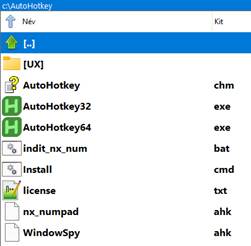
A c:\AutoHotkey tartalma ezek után:
Automatikus indítás bejelentkezéskor
- Nyomj Win+R-t, írd be: shell:startup, majd Enter . Ez a bejelentkezett felhasználó saját Startup mappáját nyitja meg, amihez nem kell admin jog.
- Másold be ide az indit_nx_ahk.bat fájlt
- Ettől kezdve minden bejelentkezéskor automatikusan elindul a szkript.
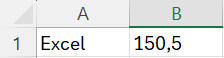
Ha fut a szkript, akkor ellenőrizzük le, hogy jól működik-e: elindítva az NX-et a pontot kell beírnia, átlépve az Excel-be már a vesszőt:
A cikkben leírtakat mindenki saját felelősségére használja. A cikk írója és a graphIT Kft. nem vállal felelősséget semmilyen, használatból eredő hibákért.