Becsült olvasási idő: 11 perc
A Designcenter™ szoftverben található Logic Editor vizuális programozási környezetet biztosít a szoftver számos funkcióterülete számára.
Az algoritmikus modellezés (Algorithmic Modeling) gyakorlati lehetőséget kínál a CAD-felhasználóknak az alapok elsajátítására, ezért ez képezi a bemutatott munkafolyamat alapját.
Számos oktatóanyag foglalkozik azzal, hogyan hozhatók létre összetett, organikus formák algoritmikus modellezéssel; ez a cikk azonban kifejezetten a Logic Editorral most ismerkedő felhasználóknak szól, és az alapfogalmakat mutatja be. A kiindulópontot az egyszerű bemenetek és matematikai műveletek jelentik, amelyekből lépésről lépésre építünk fel egy egyszerű, újra felhasználható csúszásgátló mintázatot.
Ha készített már FORTRAN folyamatábrákat négyzethálós papíron, dokumentált üzleti folyamatokat UML vagy Visio segítségével, esetleg dolgozott már „low-code” (alacsony kódolási igényű) eszközökkel – mint például a Scratch, a Siemens Mendix vagy a Node-RED –, akkor valószínűleg ismerős Önnek a vizuális programozás fogalma. Itt nem alacsony szintű kódot kell írni, hanem bemeneteket, műveleteket és kimeneteket jelképező vizuális elemeket kapcsolunk össze. A Designcenterben a létrehozott diagram nem csupán dokumentálja a folyamatot, hanem ténylegesen vezérli is a modellt.
Tekintse meg az alábbi videót, vagy görgessen lejjebb, és tudjon meg többet arról, hogyan kezdhet hozzá a Logic Editor használatához.
Ismerkedés a kész példával
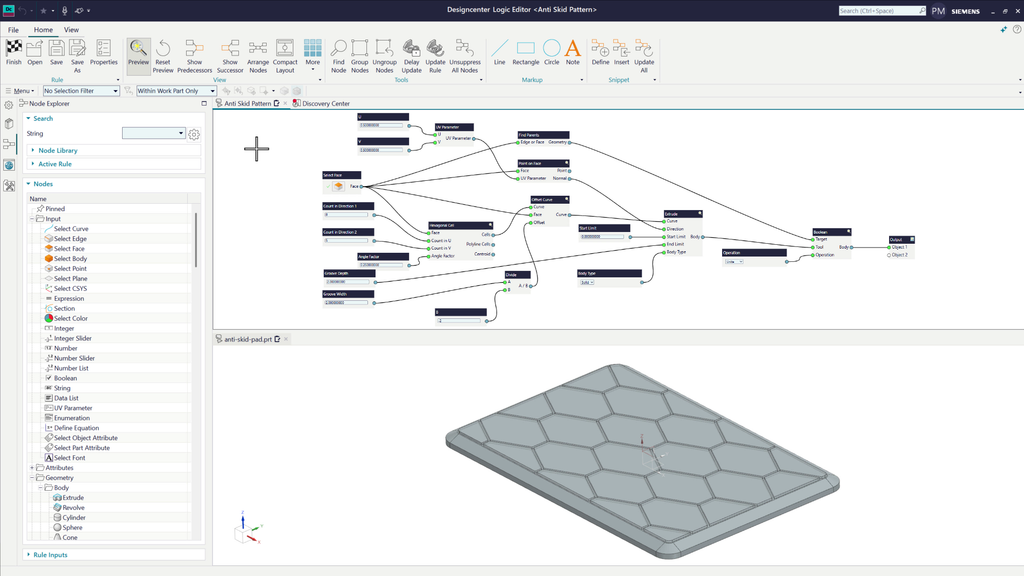
A kész modell egyszerű geometriai formákat ötvöz egy hatszögletű mintázattal, amelyet a Logic Editorban (Logikaszerkesztőben) meghatározott szabályok definiálnak.
Az oktatóanyaghoz tartozó kész modell egy egyszerű, fáradtságcsökkentő (anti-fatigue) szőnyeg. Az alapot egy lekerekített élű és letört sarkú tömb alkotja, míg az Algorithmic Modeling (algoritmikus modellezés) funkció egy hatszögletű, csúszásgátló mintázatot hoz létre a felületen.
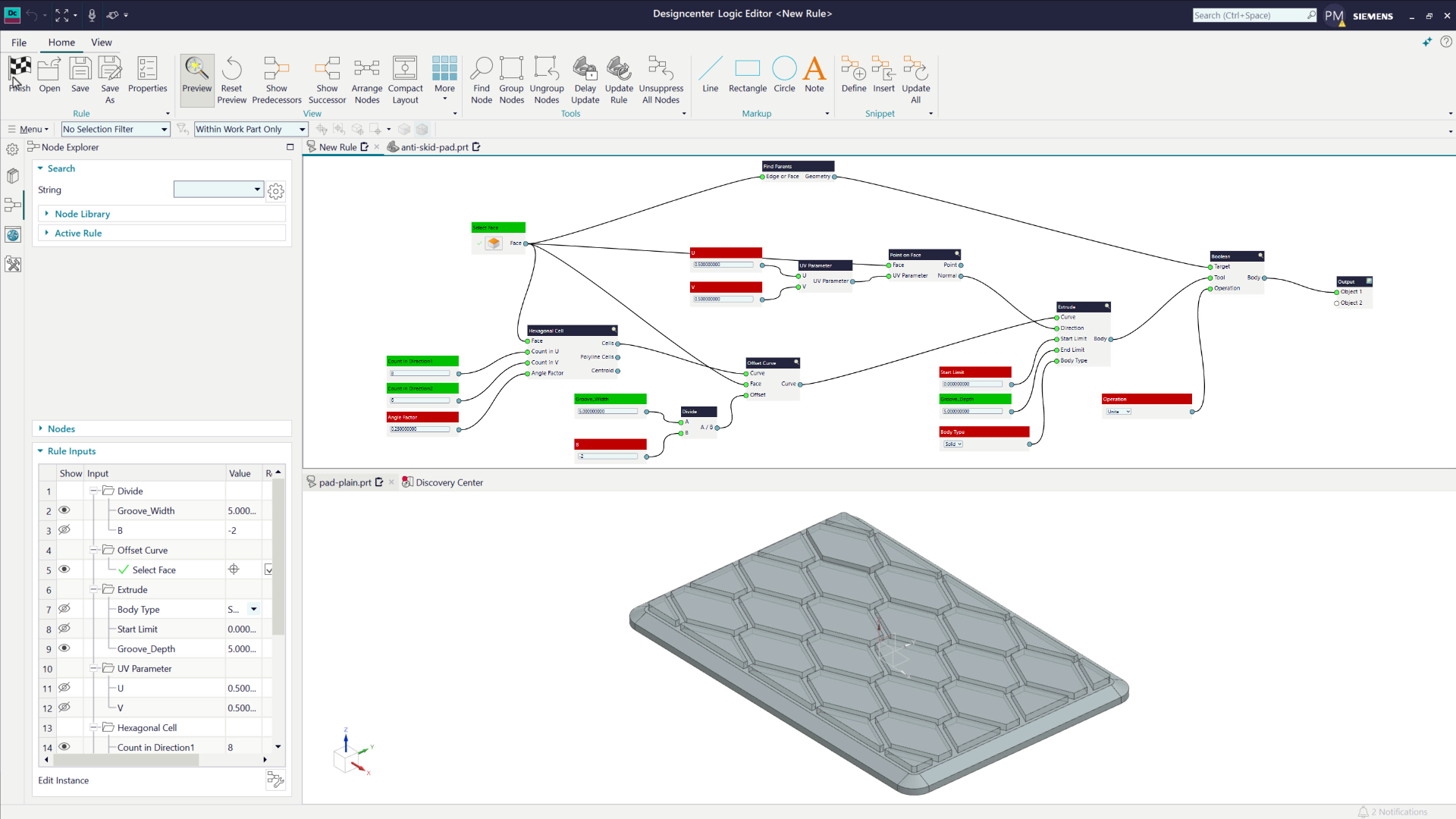
A Logic Editor a modell felett jeleníti meg a vizuális logikát. Egy egyedi párbeszédpanelen keresztül módosíthatók bizonyos értékek; az ezekben végrehajtott változtatások a diagramban rögzített szabályok alapján frissítik a modellt.
A diagram minden egyes doboza egy-egy csomópontot (node-ot) jelöl. A bemeneti portok a bal, a kimeneti portok pedig a jobb oldalon találhatók. A csomópont a bemeneti portjain keresztül adatokat fogad, műveletet hajt végre rajtuk, majd az eredményt egy kimeneti porton keresztül továbbítja egy másik csomópontnak vagy a végső kimenet felé. Az összekötő vonalak mutatják, hogyan áramlanak az adatok a munkafolyamaton belül.

Kezdés egy egyszerű matematikai csomóponttal
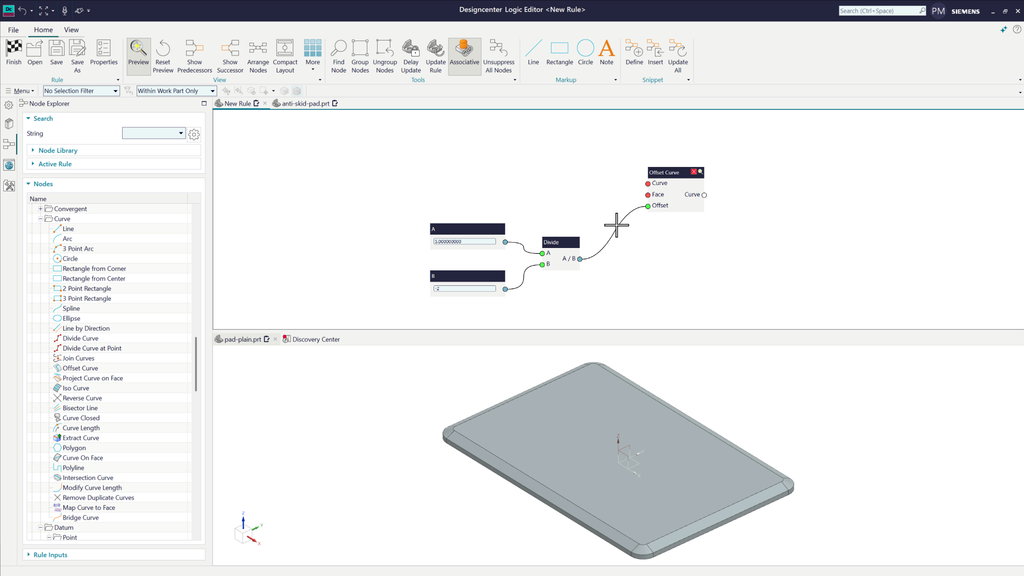
Egy egyszerű, számokkal dolgozó matematikai csomópont – például az osztás (Divide) – könnyen érthető, és kiváló kiindulópont lehet.
Kezdje egy alapvető tömbformával, és adjon hozzá egy új Algorithmic Modeling funkciót. A Designcenter megnyitja a Logic Editort a modell felett, bal oldalon pedig megjeleníti a Node Explorert (csomópont-böngészőt). Itt kategóriák szerint böngészhet a csomópontok között, vagy rákereshet egy konkrét műveletre.
Jó kiindulópont lehet például a „Basic Math” (alapvető matematika) kategóriából származó „Divide” (osztás) csomópont hozzáadása. Ez a csomópont két bemenettel (A és B), valamint egy kimenettel rendelkezik, amely az A és B hányadosát adja eredményül. Helyezzen el egy „Number” (szám) csomópontot, kösse össze az „A” bemeneti porttal, a „B” bemenetnél pedig hagyja, hogy a Designcenter automatikusan létrehozzon egy megfelelő bemeneti értéket.
A modell dinamikus, így a logika könnyedén tesztelhető valós értékekkel. Ha A értéke 8, B-é pedig 4, a kimenet 2 lesz. Ha A értéke 5, B-é pedig 2, a kimenet 2,5. Ha B értéke -2, a kimenet -2,5 lesz.
Ez az egyszerű példa jól szemlélteti a Logic Editor működésének alapjait: csomópontok hozzáadása, összekapcsolásuk, valamint adatok továbbítása egyik művelettől a másikig. A modell további részei ugyanezt a folyamatot ismétlik meg, kiegészítve további műveletekkel.
Az eredmény felhasználása geometria létrehozására
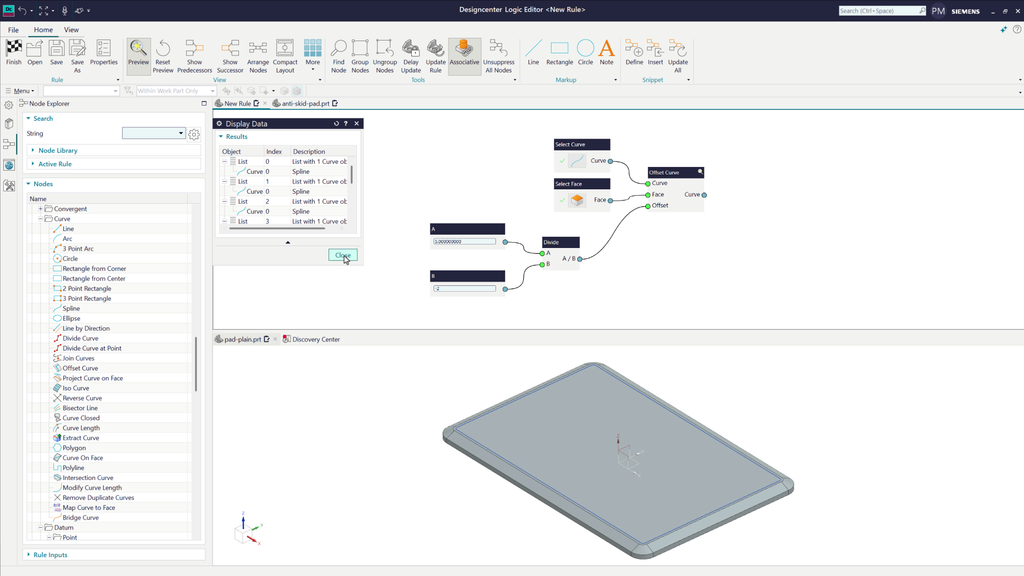
A folyamat bonyolultabbá válik, amikor számokat használunk geometriai elemek – például görbék – létrehozására.
Ezután adjon hozzá egy „Offset Curve” (Görbe eltolása) csomópontot, és csatlakoztassa a „Divide” (Felosztás) kimenetét az eltolási távolság bemenetéhez.
Az „Offset Curve” csomópontnak szüksége van egy felületre és egy görbekészletre is. Kezdeti tesztként használja a „Create Inputs” (Bemenetek létrehozása) menüt két kijelölési csomópont gyors létrehozásához.
Válassza ki a tömb (pad) felső felületét bemeneti felületként, a bemeneti görbékhez pedig – egyelőre – jelölje ki a külső élek láncolatát a „Tangent Curves” (Érintő görbék) kijelölési móddal. Ezeket a görbéket később lecseréljük, de a kis lépésekben történő haladás megkönnyíti a logika követését.
A csatlakozási pontok (portok) fölé húzva az egérkurzort könnyen ellenőrizhetjük a modellen áthaladó adatokat. Az „Offset Curve” csomópont portjai például nyolc bemeneti görbét mutatnak (a négy egyenes oldalt és a négy sarokátmenetet), amelyek mindegyike -2,5 értékkel van eltolva.
Minden csomópont rendelkezik egy „Preview” (Előnézet) kapcsolóval, amellyel a hibakeresés során megtekinthetjük az eredményeket. Emellett a jobb egérgombbal egy kimeneti portra kattintva kiválaszthatjuk a „Display Data” (Adatok megjelenítése) opciót. Ez megjeleníti az eredményben szereplő egyes elemek geometriáját és részleteit. Ha egy eredményt véglegessé szeretne tenni, hozzon létre egy „Output” (Kimenet) csomópontot.
A munkafolyamat így már ötvözi a numerikus logikát a geometria létrehozásával.
Test geometria létrehozása
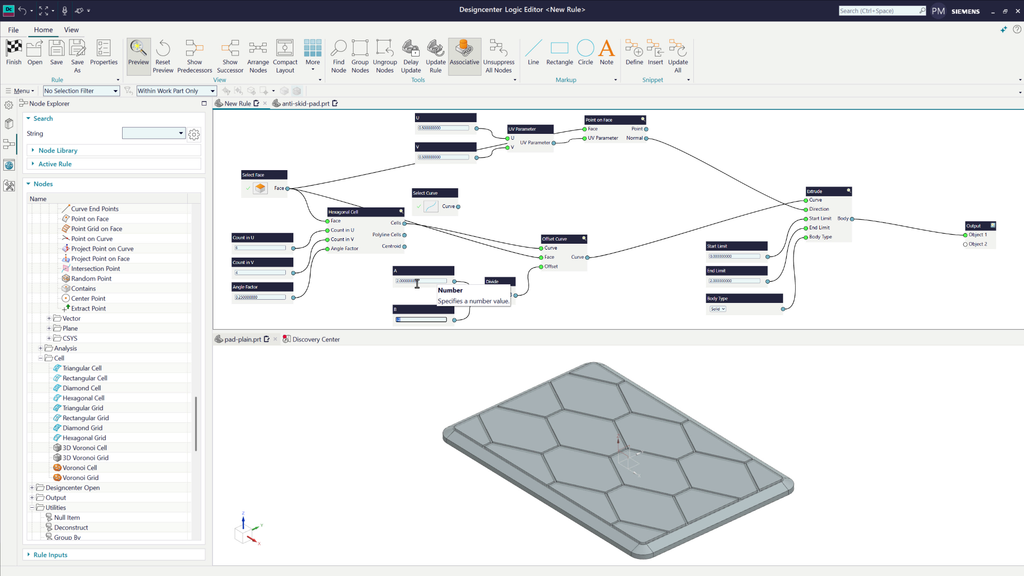
A logikai szabályok tömör, test geometria létrehozására is használhatók.
Test geometria létrehozásához adjon hozzá egy „Extrude” (Kihúzás) csomópontot, és használja bemenetként az eltolt görbéket. Állítsa a „Body Type” (Testtípus) beállítást „Solid” (Tömör) értékre, a kezdő határt nullára (a görbék síkjába), a véghatárt (a horony mélységét) pedig átmenetileg 5-re.
Az „Extrude” csomópontnak egy irányra is szüksége van. Adjon hozzá egy „Point on Face” (Pont a felületen) csomópontot, használja bemenetként a korábban kijelölt felületet, a „Normal” (Normálvektor) kimenetét pedig csatlakoztassa az „Extrude” csomópont „Direction” (Irány) portjához. Ez a csomópont egy pontot határoz meg a felületen, valamint az adott pontbeli felületi normálvektort.
Állítsa az opcionális UV-koordinátákat 0,5, 0,5 értékre, így a csomópont következetesen a felület középpontját használja majd. A konkrét értékek megadása robusztusabbá teheti a modellt, ha a bemeneti geometria később megváltozik.
Most, hogy az „Extrude” csomópont megfelelően működik a külső határvonalakkal, cserélje le az ideiglenes határgörbéket egy cellamintázatra, létrehozva ezzel a csúszásgátló textúrát. Adjon hozzá egy „Hex Cells” (hatszögcellák) csomópontot. Használja a kijelölt lapot bemeneti lapként, majd hozzon létre bemeneteket az U és V irányú cellaszámok, valamint a relatív cellaméret számára. Ha mindkét cellaszámot 10-re állítja, az előnézet egy 10×10-es hatszögrácsot, valamint az egyes cellák középpontjait jeleníti meg.
Csatlakoztassa a cellák görbéit az „Offset Curve” (görbe eltolása) csomóponthoz az ideiglenesen kijelölt görbék helyett. A munkafolyamat befelé tolja el az egyes hatszögeket, az eredményt pedig továbbítja az „Extrude” (kihúzás) csomópontnak. A kihúzás előnézetén az egyes hatszögek tömör testként jelennek meg. Csökkentse a cellaszámokat és a kihúzás távolságát addig, amíg az eredmény meg nem felel a kívánt mintázatnak.
A modell jelenleg különálló testeket tartalmaz: egyet az alaplapnak, és egyet-egyet minden egyes hatszögnek. Adjon hozzá egy „Boolean” (logikai művelet) csomópontot, állítsa a műveletet „Unite” (egyesítés) módra, és használja a kihúzott hatszögeket eszköztestekként.
Mivel a kijelölt lap már a céltest része, a munkafolyamat képes azt automatikusan meghatározni, így nem szükséges a felhasználótól újra bekérni a kijelölést. Adjon hozzá egy „Find Parents” (szülők keresése) csomópontot, és használja bemenetként a korábban kijelölt lapot. Mivel a lap a test alárendelt eleme (gyermeke), a csomópont a testet adja vissza szülőelemként.
…így ezt a testet bemenetként használhatja az „Unite” (Egyesítés) művelethez.
Ellenőrizze a kimeneti előnézetben, hogy a csomópont a megfelelő testet adja-e vissza, majd csatlakoztassa a „Boolean” (Logikai művelet) célbemenetéhez. A logikai művelet kimenete lesz az algoritmus végeredménye.
A felhasználói élmény rendezése
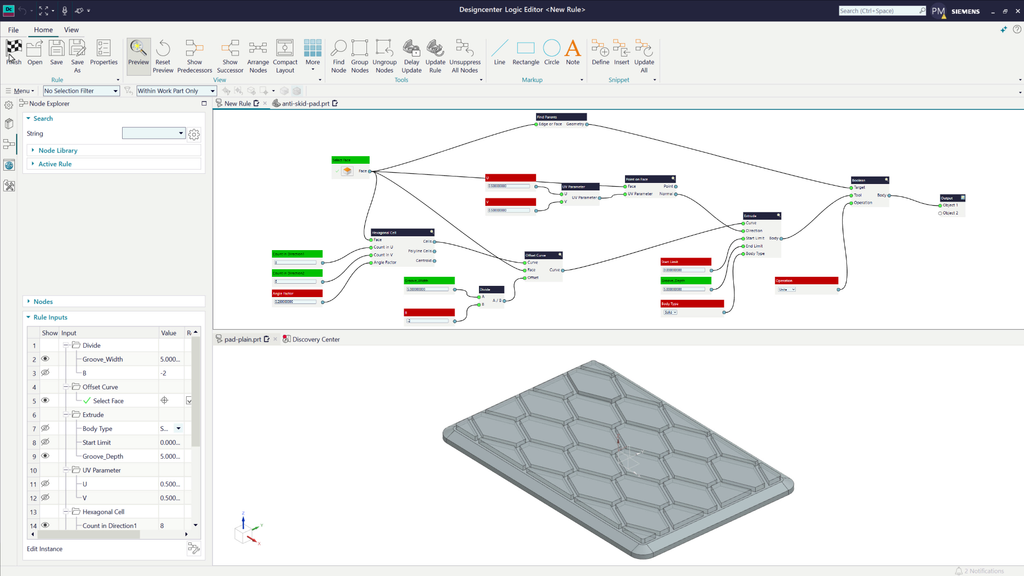
A logikaszerkesztő elrendezését és megjelenését tegye átláthatóvá és könnyen olvashatóvá.
Miután meggyőződött arról, hogy a modell megfelelően működik, távolítsa el az ideiglenes „Select Curve” (Görbe kijelölése) csomópontot, és nevezze át a felhasználó által látható bemeneteket. A felhasználó által megadható bemeneteket jelölje zöld, a rögzített értékeket pedig piros színnel, hogy könnyebb legyen átlátni a szerepüket. Ezután rendezze el a csomópontokat úgy, hogy az adatfolyam könnyen követhető maradjon.
A „Rule Inputs” (Szabálybemenetek) terület a már átnevezett csomópontokat használja az algoritmikus funkció párbeszédpaneljének létrehozásához. Rejtse el azokat a bemeneteket, amelyeket a felhasználóknak nem kell módosítaniuk (a piros csomópontokat), így a párbeszédpanelen csak a lényeges vezérlők jelennek meg.
Kattintson a „Finish” (Befejezés) gombra az algoritmikus modellezési funkció (Algorithmic Modeling feature) létrehozásához az alkatrészben.
A funkció értékeinek módosításához kattintson duplán a funkcióra a „Part Navigator” (Alkatrész-navigátor) ablakban; ezzel megnyílik a paramétereket tartalmazó párbeszédpanel.
Ha az alapul szolgáló logikán szeretne változtatni, használja az „Edit Definition” (Definíció szerkesztése) opciót.
A kész algoritmikus modellezési funkciót elmentheti egy „Reuse Library” (Újrafelhasználási könyvtár) tárba, így más modelleken is alkalmazhatja. Amikor újra fel szeretné használni a funkciót, nyisson meg egy új modellt, keresse meg a funkciót a könyvtárban, és húzza be a modellbe. Jelölje ki az új felületet, adja meg a szükséges értékeket, majd kattintson az „OK” gombra. A Designcenter létrehozza a mintázott geometriát az új modellben.
Összefoglalás
Ez a példa egyszerű bemenetekkel és matematikai műveletekkel indul, geometriát hoz létre és alakít át, az eredményeket egyetlen szilárd testté egyesíti, csak a felhasználók számára szükséges paramétereket teszi elérhetővé, végül pedig elmenti a logikát későbbi újrafelhasználás céljából.
Némi gyakorlattal a logikaszerkesztő (Logic Editor) segítségével saját algoritmikus modellezési funkciókat hozhat létre, vagy vezérelhet más Designcenter-parancsokat, amelyek ugyanezt a vizuális környezetet használják.
Forrás: Designcenter | How To | Getting Started with the Logic Editor – Designcenter