Becsült olvasási idő: 11 perc
A harmadik és egyben utolsó részben folytatjuk az első és második részekben elkezdett FMB munkafolyamatokat.
9. Megmunkálási szabály feltételei PMI mérettűrések alapján
Ebben a részben a PMI mérettűréseket („Dimension Tolerances”) értelmezzük. Kezdésként Js13 mérettűrést adunk minden furathoz, majd a 10 mm-es furatoknál H7-re változtatjuk. Az újbóli felismerés után a „DIAMETER_1” attribútum mellett megjelennek a „_LOWER” és „_UPPER” párok is, amelyek a PMI méretnek felelnek meg.
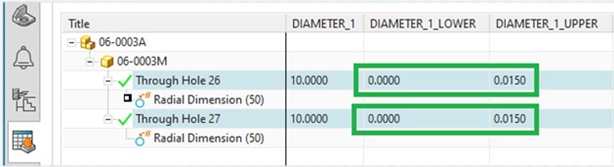
A „Create Feature Process” a 10 H7 furatokra továbbra is csigafúrást választ. Ha abból indulunk ki, hogy csigafúróval nem érhető el IT 7 tűrésfokozat, korlátozni kell a csigafúrós szabályokat. A „Drill a hole” szabályhoz ezért hozzáadjuk az alábbi feltételt – és ugyanezt minden csigafúrót használó szabályba át kell másolni:
IT_class_ISO(mwf.DIAMETER_1,mwf.DIAMETER_1_UPPER,mwf.DIAMETER_1_LOWER ) > 7
$$ IT Grade <= 7 cannot be done with Twist Drill
Itt is igaz, hogy nem a PMI objektum dönt, hanem az alaksajátosság „_LOWER” és „_UPPER” attribútumai a névleges értékkel együtt – ezek kézzel is megadhatók.
Ezután a 10 H7 furatokra nem lesz megoldás, tehát új szabály kell. Tegyük fel, hogy az illesztési tűréseket dörzsárazással érjük el. A rendezettség érdekében külön könyvtárat hozunk létre, majd a „Drill to Enlarge a Through Hole” másolataként létrehozzuk a „Ream a Hole” szabályt: a szerszám „Chucking Reamer” osztályból, a műveletelem „BORING_REAMING” altípusú, a prioritása pedig alacsonyabb, mint a csigafúrós szabályoké. A feltételben megfordítjuk az IT-vizsgálatot, és 0,1 mm sugárnyi ráhagyást hagyunk a dörzsárnak:
lwf.DIAMETER_1 = mwf.DIAMETER_1 – 0.2
lwf.DIAMETER_1_LOWER = 0.0
lwf.DIAMETER_1_UPPER = 0.0
Az előmegmunkált furathoz nulla tűrést rendelünk. Amikor a „_LOWER” egyenlő a „_UPPER”-rel, az „IT_class_ISO()” függvény „unknown” értéket ad vissza – ez pedig ugyanúgy hat, mint a „true” –, így a furat előfúrása csigafúróval megengedett lesz. A megoldás útja a %temp% könyvtár „MSAnalysis.lis” fájljában követhető: a rendszer először a csigafúrós szabályokat utasítja el, majd a dörzsárazást engedi, végül az előfúrást. A CAM műveletelemek fordított sorrendben kerülnek a „Program Order View”-ba.
Nézzük meg a következő videót és próbáljuk ki.
10. A Feature Mapping alkalmazásai
A „Feature Mapping” szabály kizárólag alaksajátosság-transzformáció: nem tartozik hozzá sem szerszám, sem CAM műveletelem. Két helyen létezhet. A „Feature Mapping” könyvtárban közvetlenül a „Find Features” után fut le, még mielőtt az eredmény megjelenne a „Machining Feature Navigator”-ban; a „Machining Rule” könyvtárban pedig a „Create Feature Process” során fut.
Tipikus felhasználásai:
- A felismert alaksajátosság típusának megváltoztatása
- Alaksajátosság-paraméterek értékének megváltoztatása
- Több felismert egytengelyű furat összevonása egyetlen alaksajátossággá
- Egyetlen felismert alaksajátosság szétbontása több alaksajátosságra
A példában ezeket kombináljuk: a „Feature Mapping” könyvtárban egy felismert átmenő furatot egyedi típusra képezünk le, de csak akkor, ha a felület színe kék; majd a „Machining Rules” könyvtárban ezt az egyedi típust visszaképezzük átmenő furattá, módosított paraméterekkel.
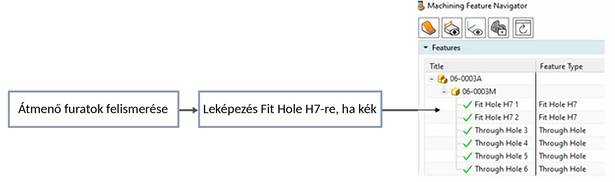
Így újra fel tudjuk használni a 9. részben megírt dörzsárazási szabályt. Az eredményt egyáltalán nem befolyásolja, hogy a tűrés PMI-ból származik, kézzel adtuk meg, vagy egy „Feature Mapping” szabály rendelte hozzá – ez a mechanizmus legnagyobb előnye a hiányos modellek kezelésénél.
A rendszer a „Feature Mapping” szabályokat ugyanúgy értelmezi, mint a megmunkálási szabályokat: a „Part End Feature” a bemenet, a „Blank End Feature” a kimenet. A felismert alaksajátosság a „Part End Feature”, a navigátorban megjelenő pedig a „Blank End Feature”. Az összevonás és a szétbontás csak egytengelyű lépcsős furatokon működik – ez a kombinációk számának korlátok között tartása miatt van így.
Nézzük meg a következő videót és próbáljuk ki.
11. Menetkészítés
Ebben a részben a modellen lévő menetinformációk kezelése a téma. Előkészítésként szimbolikus menetet adunk a lemez 4 nagyobb átmenő furatához. A menetes furatokat a rendszer külön „Threaded” típusként ismeri fel, a menetparamétereket pedig kinyeri a modellből és alaksajátosság-paraméterként tárolja – ezeket használhatjuk a szabály feltételeiben a megfelelő szerszám kiválasztásához.
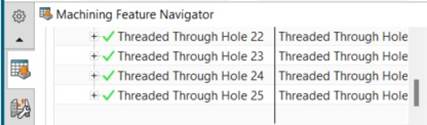
A menetfúrás szabálydefiníciója egyszerű: elég egyetlen szabály, mert a dörzsárazáshoz és a süllyesztékhez hasonlóan itt is újra felhasználjuk az átmenő furatokra már meglévő tudást. A szabály „Add-on”-okkal tovább részletezhető: a példában csak a mélyebb furatokhoz adunk meg „BreakChip” ciklust. Ha az „Add-on”-hoz tartozó alkalmazási feltétel hamis, az „Add-on” nem jön létre.
Gyakran előfordul, hogy a beérkező modellekből hiányzik a CAM információ és a PMI. Ilyenkor is van lehetőség az automatizálásra – gondoljunk a színek és attribútumok használatára „Feature Mapping”-gel kombinálva. A gyári könyvtár erre is tartalmaz példát, ilyen a „map_S1H_with_Colored_Thread” szabály. Fontos tudni, hogy a „Hole and Thread Callout” típusú PMI-t a „Find Features” nem nyeri ki.
Nézzük meg a következő videót és próbáljuk ki.
12. Függvények
A függvények a megmunkálási és a „Feature Mapping” szabályok feltételeiben egyaránt használhatók. A telepített tudástárban két készlet áll rendelkezésre: a „System Functions” és a „Sample Functions”.
A „System Functions” egy része beépített, nem nyilvános forráskóddal – ilyen a már használt „IT_class_ISO()” és „roughness_value()” –, más része TCL alapú és olvasható a „System Functions” könyvtárban. Ezek mindig elérhetők, akkor is, ha nulláról hozunk létre új tudásfájlt; ha véletlenül törlődnek, az „Update File” paranccsal visszatérnek. A „Sample Functions” ezzel szemben csak példakészlet, és új tudásfájlban nem jön létre automatikusan – a gyári „machining_knowledge.xml”-ből kell exportálni, majd az aktív fájlba importálni.
Saját függvényt is írhatunk. A függvények TCL nyelven készülnek – ugyanazon a nyelven, mint a posztprocesszor –, és visszatérhetnek értékkel („string”, „real”, „int”) vagy érték nélkül.

Az első példában a „Ream a Through Hole” szabály rögzített 0,1 mm-es ráhagyását váltjuk ki a „GetReamUndersize()” függvénnyel, amely az alaksajátosság átmérőjétől függően adja vissza a ráhagyást. A mértékegység-konstanssal való szorzás gondoskodik arról, hogy hüvelyk alapú modell esetén is helyes legyen az érték. A függvény törzse ilyen egyszerű lehet:
if {$mke_Diameter > 1} {set mke_double_result 0.1}
if {$mke_Diameter > 3} {set mke_double_result 0.2}
if {$mke_Diameter > 18} {set mke_double_result 0.3}
A második példa a műveletelemek elnevezéséről szól. Alapértelmezés szerint a „Create Feature Process” a szabály nevét adja a műveletelemnek, de az „oper.name” és az „oper.niceName” paraméterekkel ez felülírható – például egy olyan függvénnyel, amely a CAM alkatrész mértékegységrendszerét adja vissza, és ezt építjük be a névbe.
Érdemes tudni, hogy a %temp% könyvtárban létrejön egy „machining_knowledge.tcl” fájl, amint a „Create Feature Process” lefutott és legalább egy TCL függvény meghívásra került. Ez a fájl tartalmazza az „MKE” névtér összes TCL procedúráját, valamint a „MOM__boot” és a „MOM__halt” definícióját, amelyek a folyamat elején, illetve végén futnak le egyszer.
Kattintsunk ide a függvényekre és a 2. példa részleteire vonatkozó műszaki dokumentációért.
Nézzük meg a következő videót és próbáljuk ki.
13. Az osztályozás vizsgálata
Az FBM osztályozás („Classification”) a kiválasztott CAM konfiguráció releváns osztályainak pillanatképe. A CAM háromszög három sarka – alaksajátosság, szerszám és műveletelem – itt közvetlenül azonosítható.
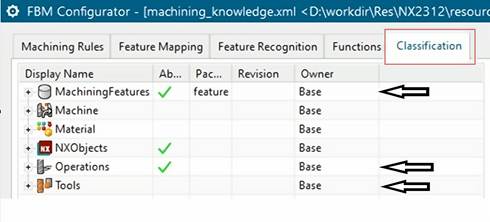
Mivel az osztályozás testreszabható része az aktív CAM konfigurációtól függ, jellemzően minden CAM konfigurációhoz külön megmunkálási tudástár tartozik. A testreszabható részt öt CAM konfigurációs kulcs határozza meg:
- „TEMPLATE_OPERATION” – a műveletelem-sablonok (például a „mill_planar.prt”). Ez adja az osztályozásban a típusokat és az altípusokat, amelyekre a szabályokban hivatkozunk.
- „LIBRARY_TOOL” – a szerszámkönyvtár adatbázis-definíciós fájlja. Az „RSET”-ben szereplő paraméterek lesznek elérhetők a lekérdezésekhez.
- „USER_DEFINED_EVENTS” – az „ude.cdl” fájl eseményei (például a „coolant_on”), amelyek a szabályok „Add-on”-jaiként használhatók.
- „LIBRARY_MACHINE” – a szerszámgépek. Az osztály nevét a gép leírása („Description”) adja.
- „LIBRARY_PART_MATERIAL” – a munkadarab-alapanyagok. Az osztály nevét a „matname” mező értéke adja.
A gépek és az alapanyagok a szabályok szűrőiként szolgálnak, és konstans értékeket adhatnak a feltételekhez. Vegyük figyelembe, hogy a „MachiningFeatures” osztályozásra nem hivatkozik kulcs: annak testreszabása magában a tudástárban van, amelyre a „MACHINING_KNOWLEDGE” kulcs mutat.
Külön figyelmet érdemel a „CutterDiameterField” és a „CutterLengthField”: ezekkel adható jelentés a külső szerszámadatbázisok eltérően elnevezett paramétereinek. A rendszer ezek alapján számol szerszámprioritást, és mindig a legnagyobb megfelelő szerszámot választja – ezért elég a lekérdezést csak felülről korlátozni:
Tool.(D) Diameter < mwf.RADIUS * 2
Az „Update File” parancsot – az FBM Configurator „Actions” paneljén – akkor kell használni, ha az öt kulcs bármelyike módosult (új típusfájl, új altípus, másik CAM konfiguráció, Teamcenter managed módra váltás), vagy ha rendszertartalom veszett el. A parancs mindig a „customization_base.xml” rendszerfájlból dolgozik, amely minden Designcenter/NX kiadással frissül, és a CAM konfigurációtól független statikus tartalmat hordozza. Korábbi Designcenter/NX verzióból származó tudásfájl beolvasásakor az „Update File” automatikusan lefut, így a javítások bekerülnek a saját tudásfájlunkba.
Forrás:
https://community.sw.siemens.com/s/article/Feature-Based-Machining-Configurator-in-NX-CAM
https://community.sw.siemens.com/s/article/Feature-Based-Machining-Configurator-in-NX-CAM-2