Virtuális memória
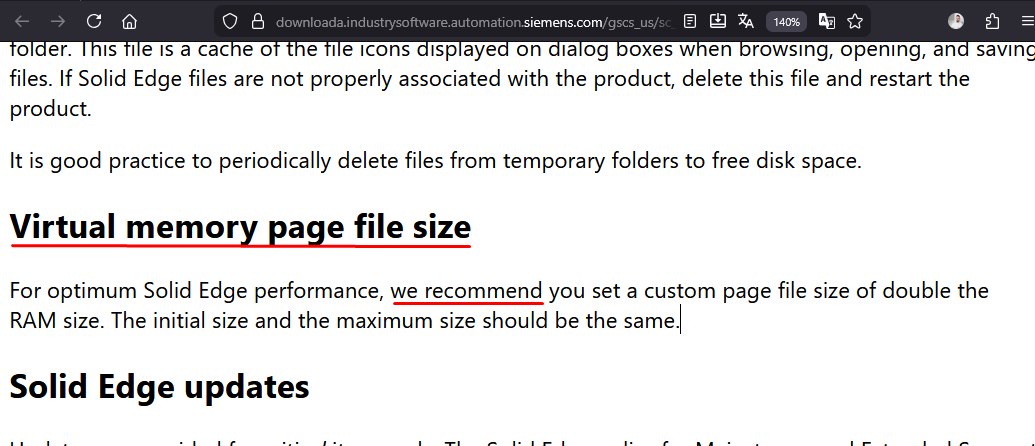
A Solid Edge readme.htm fájlja szerint az optimális Solid Edge teljesítmény érdekében egyéni lapozófájl-méretet kell beállítani. Ezt a readme fájl-t gyakran figyelmen kívül hagyjuk, amikor telepítünk, egészen pontosan úgy gondolom ritkán van olyan ember, aki egy szoftver telepítés előtt végig olvasná ezt a dokumentumot, így lemarad hasznos javaslatokról.

Hogyan lehet beállítani az optimális lapozófájl méretet?
MEGOLDÁS:
Az alapértelmezett beállítás a Windows-ban úgy van konfigurálva, hogy automatikusan állítsa be a méretet.

Ez az automatikus kezelés nem optimális beállítás, amit a Solid Edge javasol. A lapozófájl mérete gyakran alulméretezett.
A lapozófájl méretének a Solid Edge számára ajánlott optimális méret beállításához kövesse az alábbi lépéseket.
Beállítás lépései:
A Rendszerinformáció (Windows + R – msinfo32) ablakban a Telepített fizikai memória (RAM) értékét meg kell keresni. Tipikusan: 16 GB, 32 GB, 64 GB.
Rendszer tulajdonságai megnyitása – Windows + R – SystemPropertiesAdvanced

Eljutottunk a Virtuális memória beállításáig

Töröljük a jelzést az Automatikus beállításról
Válasszuk az Egyéni méretet.
Állítsa be a Kezdeti méret (MB) és a Maximális méret (MB) mezőket ugyanarra az értékre. Ez az érték a telepített RAM kétszeresére lesz állítva, ahol 1GB 1024 MB-ot jelent.
Telepített RAM GB-ban = Lapozófájl mérete MB-ban, pl.:
16 GB RAM = 32 768 MB lapozási kapacitás
20 GB RAM = 40 960 MB lapozómemória
24 GB RAM = 49 152 MB lapozási kapacitás
28 GB RAM = 57 344 MB lapozási kapacitás
32 GB RAM = 65 536 MB lapozási kapacitás
64 GB RAM = 131 072 MB lapozási kapacitás
A módosítás véglegesítéséhez válaszd a Beállítás lehetőséget.
A rendszer figyelmeztet, hogy a számítógépet újra kell indítani. Válasszuk az OK gombot.
A beállítás a rendszer újraindítása után lép érvénybe.
Megjegyzés:
Windows 11 esetében a maximális lapozási kapacitás a RAM 3-szorosa.
A virtuális memóriával kapcsolatos további információért lást a következő Microsoft forrást:
https://learn.microsoft.com/en-us/troubleshoot/windows-client/performance/introduction-to-the-page-file